


















Copyright © 2003 - 2019 www.1Ting.com All Rights Reserved. 
数控机床模拟器官方版
应用介绍
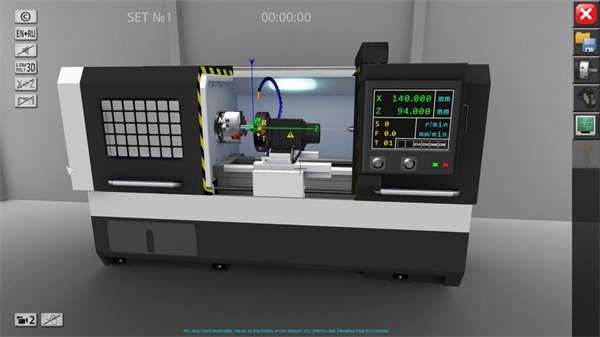
数控机床模拟器官方版将数控编程、机床面板操作与三维加工演示搬到手机端,用户可在虚拟环境中练习开机、回零、装刀和程序运行等步骤。刀具路径、工件变化与G代码执行过程会通过3D画面呈现,并支持车床、铣床等不同机型,方便初学者反复熟悉基础操作。
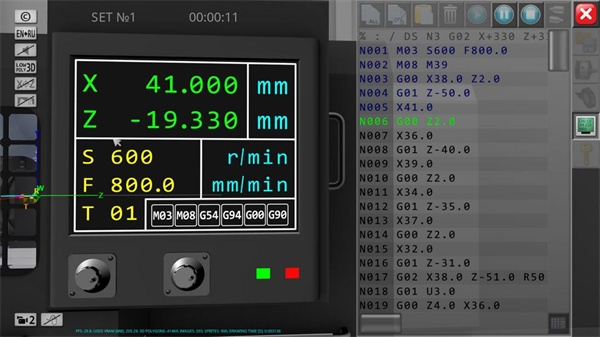
软件还提供碰撞、过切与欠切相关检测,用于检查程序路径是否存在明显问题。部分由Mastercam、UG等软件生成的程序也可导入查看,学习时能够结合代码、参数与加工动画理解各项指令。
数控机床模拟器官方版软件功能:
1、刀具定制系统:
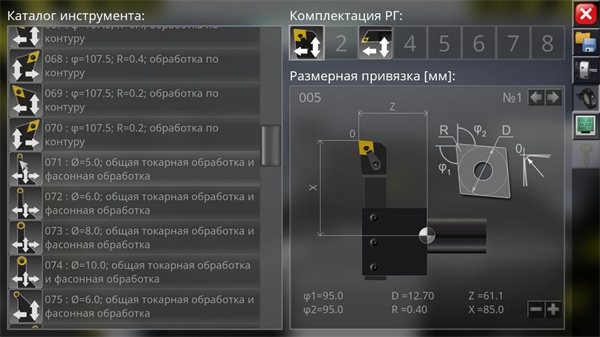
软件提供适用于金属与木材加工的切削工具,并包含8种刀头造型和3种宽度规格,可根据工件材料与加工要求选择不同组合。
2、作品模型调用:
成品模型库中整理了可直接查看和使用的项目,用户可在现有模型基础上继续调整刀具路径与加工方式。
3、螺纹加工模拟:
支持低速加工模式,可练习标准螺纹与螺旋造型的制作过程,并观察刀具移动与工件成型变化。
4、三维可视化:
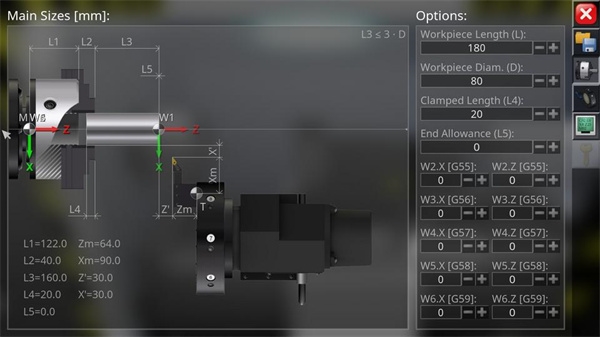
加工区域可进行多角度查看,用户能够观察刀具、工件和机床部件之间的相对位置,完成的项目还可保存或分享。
数控机床模拟器官方版软件优势:
1、减少材料消耗:
所有加工步骤都在虚拟环境中完成,不会消耗真实钢材、棒料和刀具,适合在正式实训前反复检查操作流程。
2、作品互动展示:
部分完成后的模型可进入展示页面查看,部分内容还支持简单互动,使练习过程不只停留在参数和代码层面。
3、加工过程清晰:
工件会随着刀具路径逐步发生变化,用户可从基础形态开始观察成型过程,便于发现程序与预期结果之间的差异。
数控机床模拟器官方版使用方法:
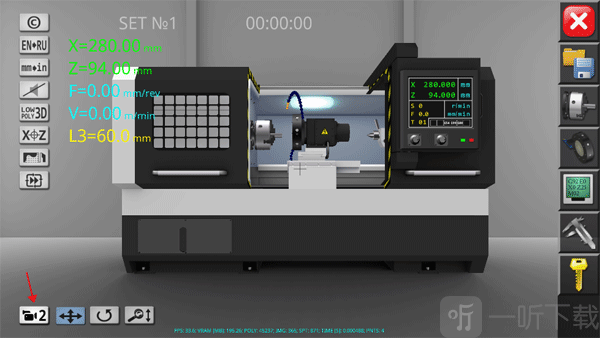
1、打开数控机床模拟器官方版进入主界面,可以看到左侧、右侧以及左下方分布着多个功能按钮。点击左下方红色箭头所指的位置,即可切换数控车床模拟器的观察视角,方便从不同角度了解设备结构与运行状态。
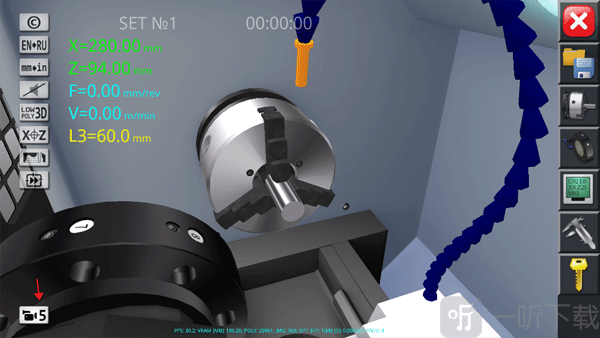
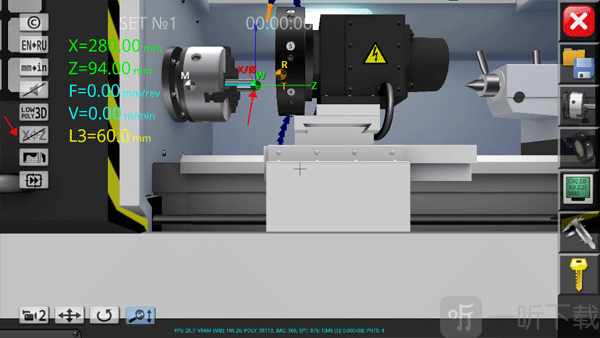
2、点击左侧红色箭头指向的【X.Z】按钮,页面会显示X、Z、F、V、L3等参数的具体数值、计量单位以及模拟器中的辅助线条,便于查看设备当前状态。
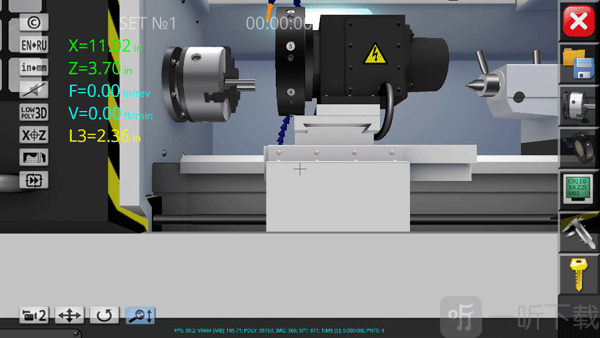
3、需要调整机床模型的显示大小时,可以在屏幕上进行缩放操作,拉近或拉远与模拟器之间的观察距离,方便查看局部结构。
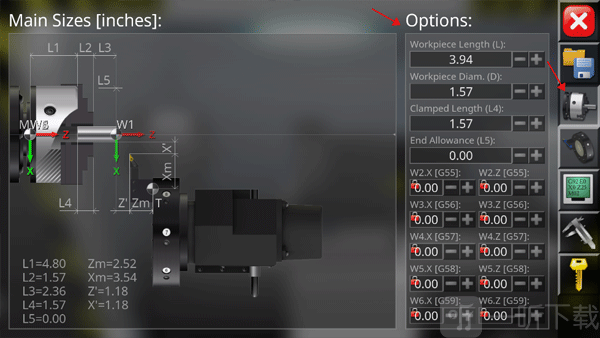
4、点击右侧红色箭头指向的功能按钮,可以进入参数设置页面,通过修改对应数值调整模拟器的运行方式。
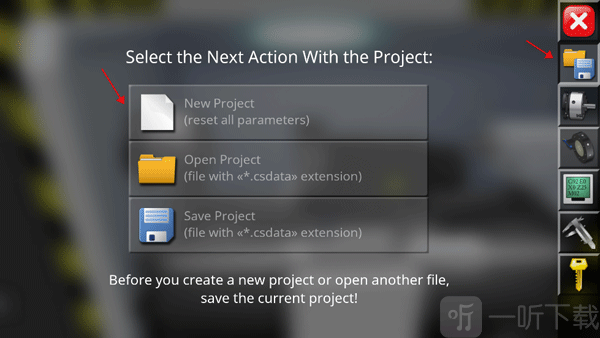
5、右上方的文件图标对应项目管理功能,其中包括新建、打开和保存三种操作。点击【新建项目】后,即可创建新的模拟任务并开始操作。
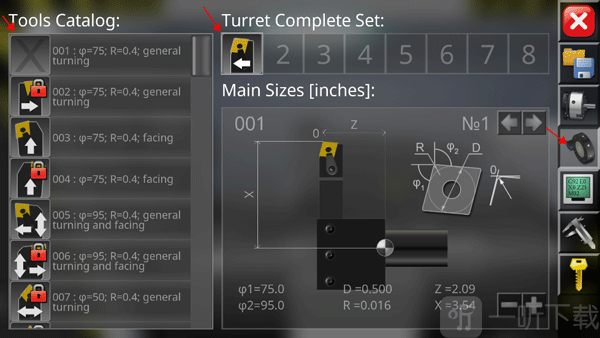
6、点击图中红色箭头所指的位置,可以进入刀具配置页面。左侧为工具目录,中间显示完整刀塔,右侧则是基础功能列表。先从左侧选择需要使用的工具,再放置到中间对应的数字位置,并通过【-】和【+】按钮调整安装位置。
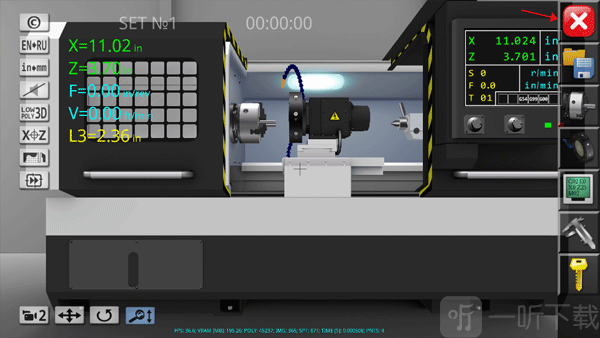
7、需要退出模拟器时,点击右上角的【X】按钮,页面会弹出绿色和红色两个选项。点击绿色按钮确认退出,选择红色按钮则返回当前操作界面。
常见问题:
问题一:
软件模拟结果和真实加工一致吗?
模拟结果主要用于验证程序路径、指令逻辑与基础参数,真实加工还会受到材料硬度、刀具磨损、切削液和机床精度等因素影响,因此不能完全替代实际操作。
问题二:
模拟时提示“机床无法到达此位置”怎么办?
这通常表示程序指令超出当前机床模型的行程或机械限制,可重新检查工件位置、刀具路径和机床参数设置。
问题三:
手机上的数控模拟器适合学习吗?
手机端便于利用零散时间查看G代码和加工动画,适合熟悉流程与基础指令,但屏幕空间与操作方式相对有限,复杂项目仍需要结合电脑软件或真实设备练习。
小编点评:
刚开始练习时,可以先从回零、装刀和简单直线加工入手,再逐步加入圆弧、螺纹和复杂路径。程序运行前先检查坐标、刀具位置与工件尺寸,能够更快发现超程和碰撞问题。三维动画适合用来理解刀路变化,但完成模拟后仍应结合实际机床规范核对操作步骤。
详细信息
- 系统要求:安卓4.4
- 更新时间: 2026-07-27 15:30:31
- 权限说明:查看详情
- 隐私说明:查看隐私
- 包名:com.virtlab.cncsim_free.kbinstaller
- MD5:3D3C1E3F2B0BB3945AC52B50D4331BC0
- 开发者:互联网
应用截图