


















Copyright © 2003 - 2019 www.1Ting.com All Rights Reserved. 
Niagara Launcher
应用介绍
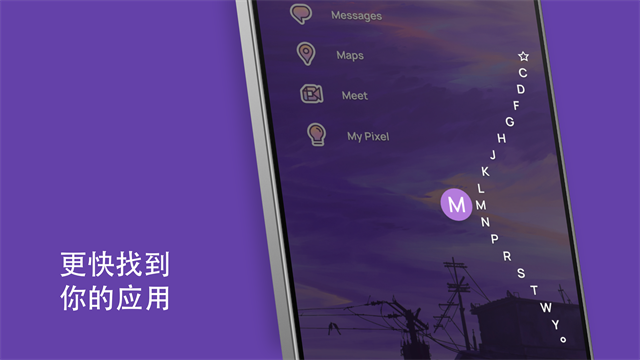
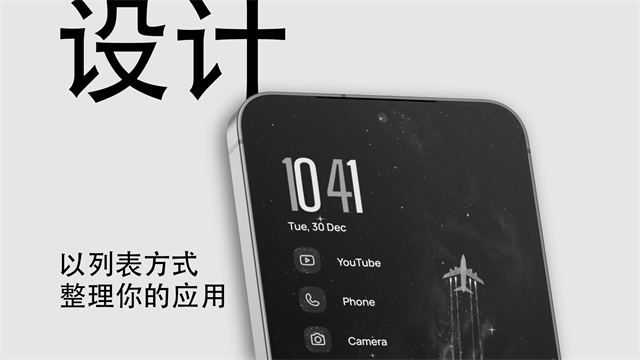
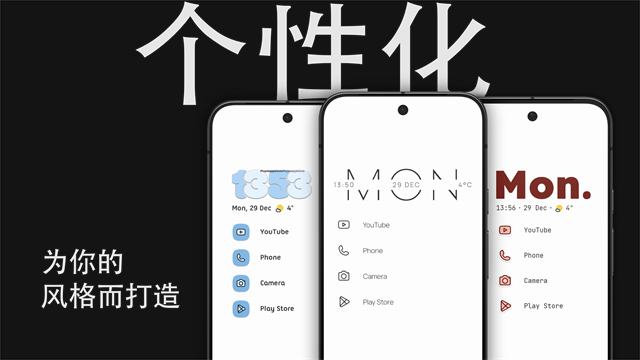
Niagara Launcher把安卓桌面重新整理成纵向应用列表,常用程序集中显示在主屏区域,其余应用则可借助侧边字母索引快速查找。相比传统图标网格,这种布局减少了来回翻页和寻找图标的步骤,单手握持大屏手机时也更容易完成启动、搜索与通知处理。桌面还支持快捷方式置顶、主题调整、图标包搭配及备份恢复,可在保持简洁的同时保留常用功能。
Niagara Launcher软件亮点:
1、单手操作布局:
应用列表与字母索引都放在手指较容易触及的位置,即使使用屏幕较大的手机,也能单手完成多数桌面操作。
2、自适应内容列表:
主屏内容并非固定排列,音乐播放、消息通知和日历事件等信息会根据使用状态出现,减少反复进入应用查看的步骤。
3、波浪形字母索引:
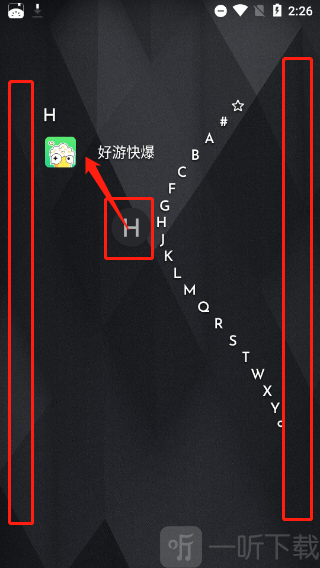
沿着屏幕侧边滑动时,可通过字母快速跳转到对应应用区域,不必先打开传统应用抽屉再逐页翻找。
4、嵌入式通知交互:
部分通知可直接在桌面展开查看,并进行快捷回复或相关操作,处理消息时不必频繁切换页面。
5、界面干扰较少:
桌面整体以应用与通知内容为主,免费版本原文提到不含广告,使用时可减少无关信息对首屏布局的影响。
6、体积精简响应迅速:
安装包体积相对较小,对存储空间占用有限,动画与列表切换也以轻量流畅为主要方向,实际表现会受到设备配置影响。
Niagara Launcher软件使用指南:
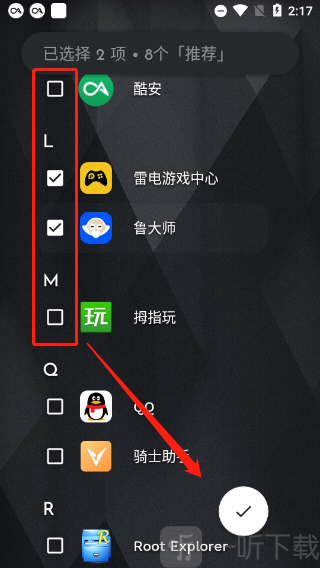
1、首次打开Niagara Launcher后,根据引导选择第一批需要固定显示在主屏幕上的应用,完成初始布局设置。
2、进入主题设置页面,开启“从屏幕直接查看通知”功能,以便在桌面快速浏览通知内容。
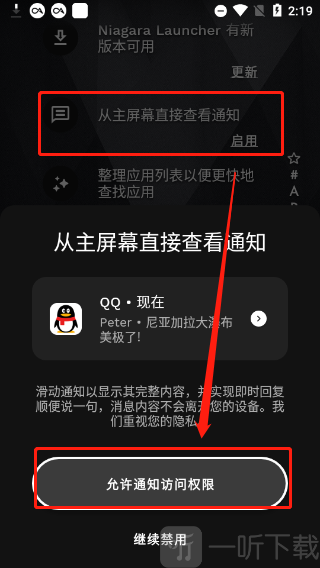
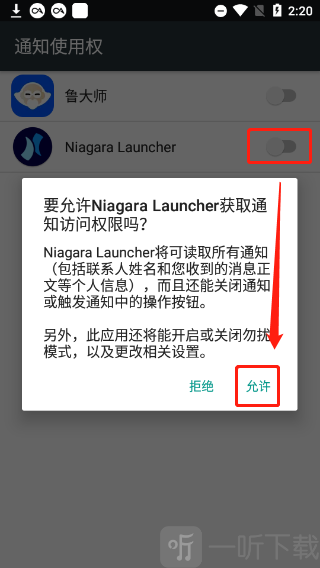
3、系统弹出通知权限页面后,找到并选择“Niagara Launcher”,点击允许通知访问权限,使软件能够读取通知内容并执行通知相关操作。
软件获得权限后,可显示通知内容、关闭通知、执行通知中的快捷操作,同时支持开启或关闭勿扰模式及调整相关设置。
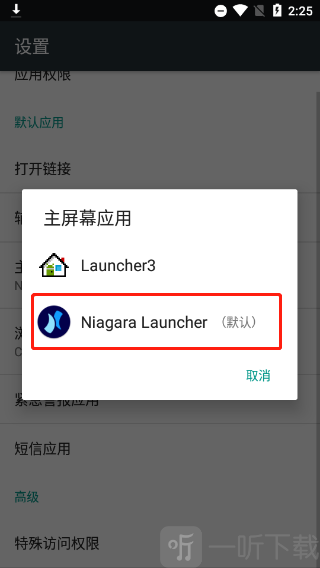
4、进入系统设置中的【主屏幕应用】或【默认桌面】,将默认启动器切换为Niagara Launcher,即可正式启用该桌面。
5、启用后,可在桌面左侧或右侧上下滑动,通过应用名称首字母快速查找手机内已安装的软件或系统应用。
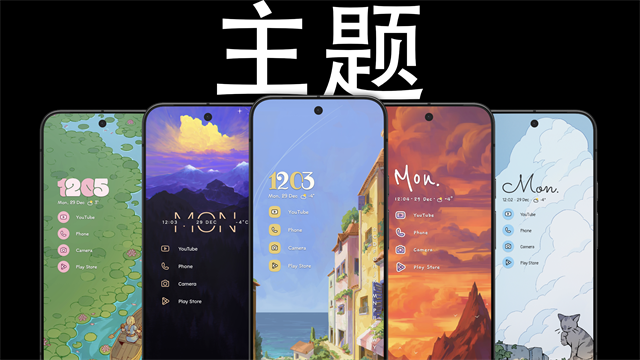
6、滑动至页面底部,可以进入主题设置,自定义桌面外观,也可根据需要升级至Pro版本体验更多高级功能。
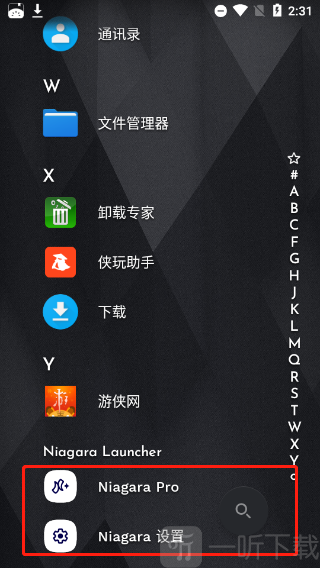
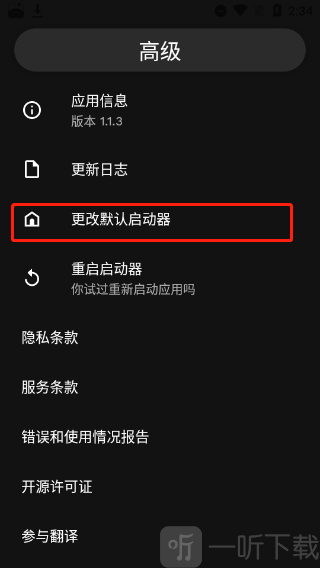
7、如果需要退出Niagara Launcher或切换回其他桌面,可进入【Niagara设置】→【高级】→【更换默认启动器】,选择新的默认桌面即可。
小编点评:
Niagara Launcher更适合应用数量较多、又不喜欢频繁翻页找图标的用户。刚更换桌面时,可先把通讯、支付、相机等高频应用置顶,再逐步隐藏不常使用的程序,首屏会更容易适应。字母索引与通知展开是主要操作重点,熟悉后能明显减少进入应用抽屉和通知栏的次数。
更新日志:
v1.16.17版本:
修复部分小问题,并对相关功能进行了改进。
详细信息
- 系统要求:安卓4.4
- 更新时间: 2026-07-29 15:02:19
- 权限说明:查看详情
- 隐私说明:查看隐私
- 包名:bitpit.launcher
- MD5:9DEFCA5820DB5666B87057B0E67D2F9D
- 开发者:Mellowdrop Studio
应用截图