


















Copyright © 2003 - 2019 www.1Ting.com All Rights Reserved. 
AzaharPlus游戏模拟器
应用介绍
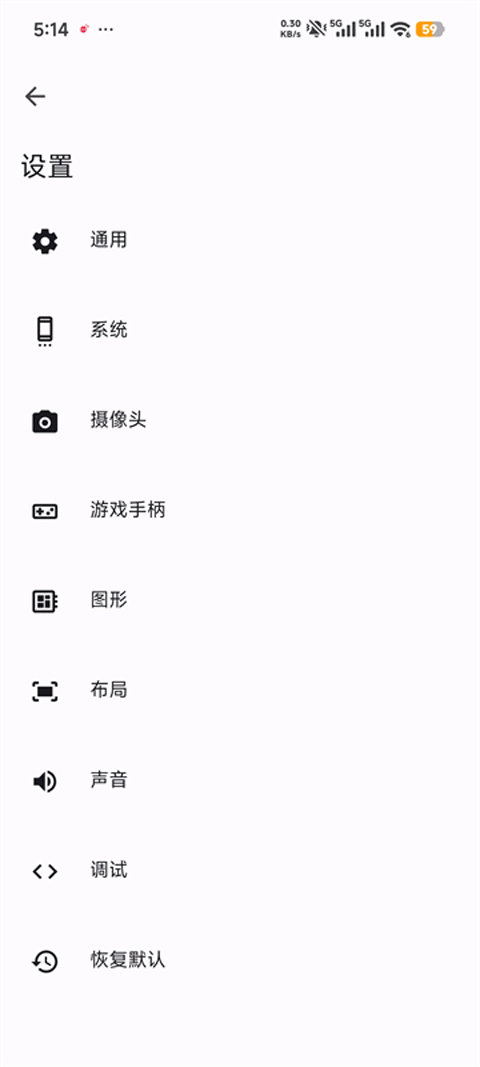
AzaharPlus游戏模拟器(常被玩家称为橙花模拟器)将3DS游戏运行、画面调整与按键设置集中到移动设备中,用户可根据手机性能修改渲染分辨率、显示效果和操作布局。软件还支持外接手柄与多种图形选项,方便在不同屏幕尺寸和硬件条件下调整运行方式。
AzaharPlus游戏模拟器核心功能:
1、运行性能优化:
软件在原有模拟器架构上调整了部分运行代码,可根据设备性能改善游戏加载和帧率表现。使用配置较低的手机时,还能通过降低画面参数减轻运行压力。
2、游戏兼容支持:
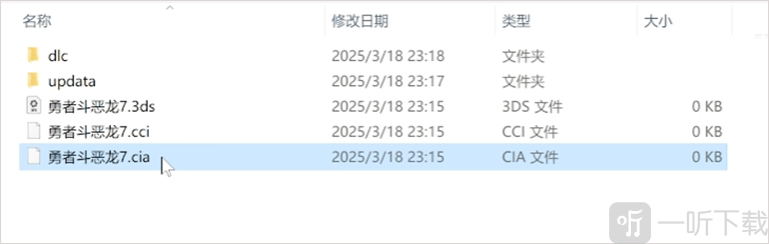
模拟器可识别多种3DS游戏文件,不同作品在画面、声音和操作兼容性方面可能存在差异,可结合游戏表现单独调整设置。
3、操作自定义灵活:
屏幕中的虚拟按键支持移动、缩放和重新排列,也可连接兼容手柄进行操作,方便根据横屏、竖屏与游戏类型设置控制方式。
4、画面增强功能:
图形页面提供渲染分辨率、抗锯齿和显示效果等选项。适当提高参数可以改善画面细节,出现卡顿时则可降低设置以保持运行稳定。
azaharplus模拟器手机版使用教程:
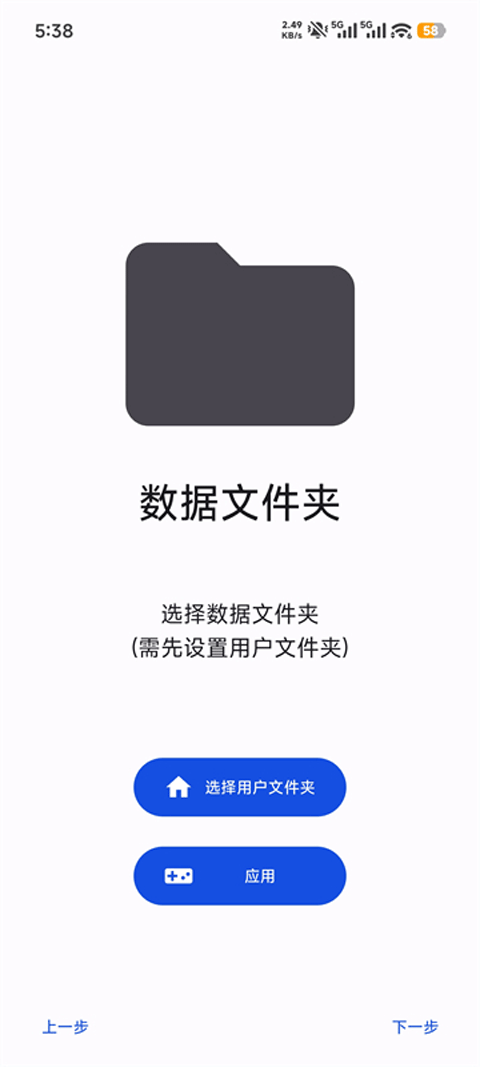
1、下载安装azaharplus模拟器手机版,并提前创建一个用于存放游戏文件和系统数据的文件夹,方便后续统一管理。
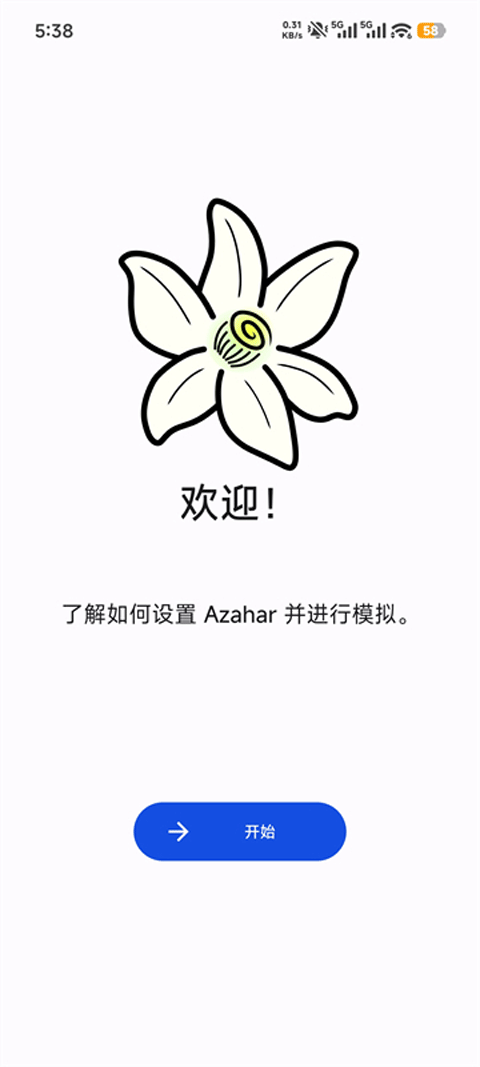
2、打开azaharplus模拟器后,按照首次启动引导进入基础配置页面。
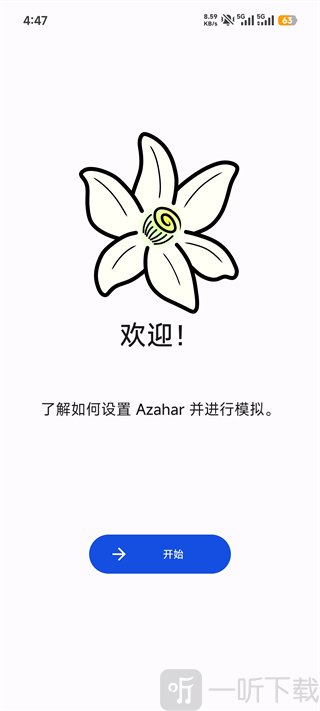
3、进入数据文件夹设置页面,先选择并配置用户文件夹。
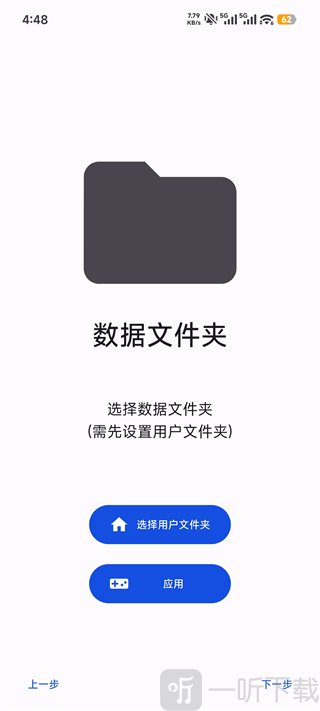
4、选择提前创建好的目录,该文件夹将用于保存模拟器运行所需的系统数据。
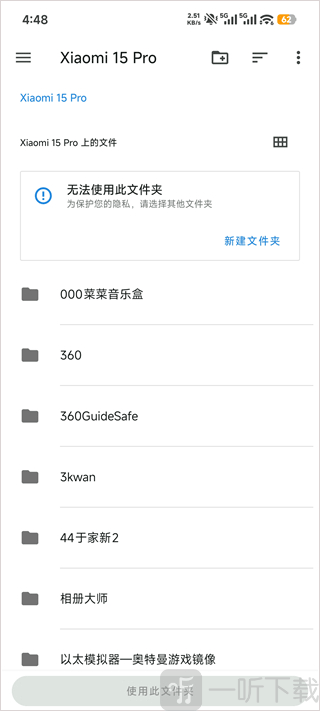
5、继续选择应用文件夹,也就是存放游戏文件的目录,方便模拟器扫描识别。

6、完成文件夹配置后,模拟器会自动扫描目录,并在应用列表中显示已识别的游戏。
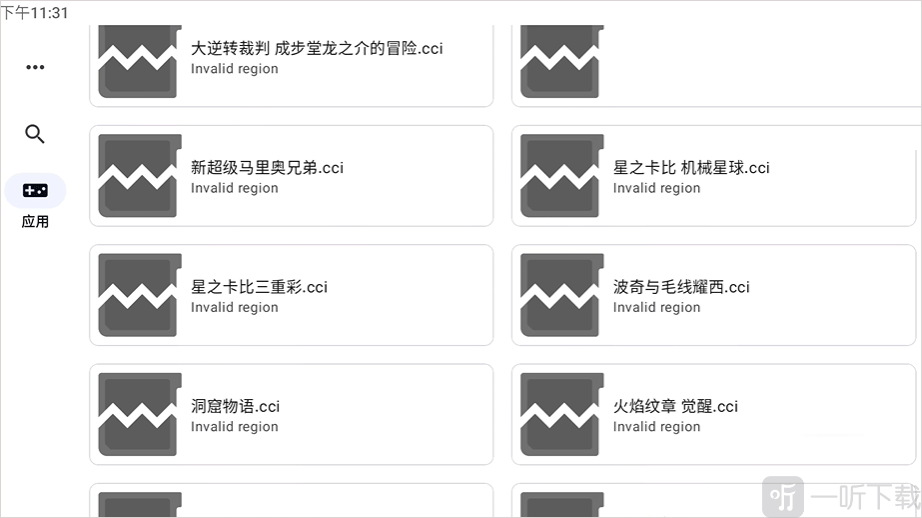
7、进入设置页面后,可以根据设备性能调整画面、色彩及其他运行参数,使游戏显示和操作更加流畅。
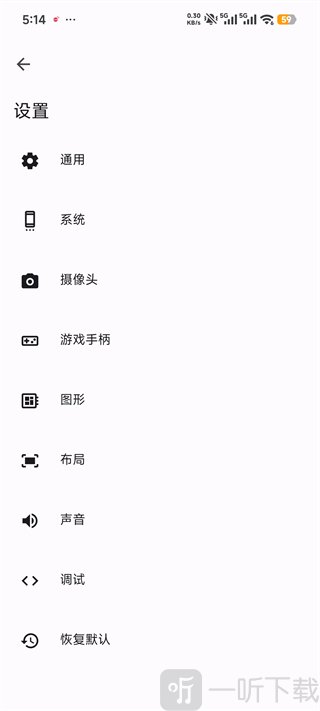
8、全部设置完成后,返回【应用】页面,点击已经识别的游戏即可启动运行。

常见问题:
Q:画面卡顿怎么办?
A:可降低渲染分辨率,关闭抗锯齿或其他高负载效果,并减少后台运行的应用,再重新启动游戏查看变化。
Q:声音出现断续或延迟怎么办?
A:进入音频设置调整缓冲与延迟参数,也可尝试切换音频后端。若画面同时卡顿,应先降低图形设置。
Q:如何使用联机功能?
A:不同版本和游戏对联机功能的支持情况并不一致,可先查看模拟器中的多人游戏或网络设置,确认当前作品是否能够使用相关功能。
Q:存档位置在哪里?
A:存档通常保存在首次设置的用户数据目录中,具体路径可进入软件设置或文件管理页面查看。
小编点评:
AzaharPlus游戏模拟器提供了较完整的按键、画面和文件目录设置,适合需要在移动设备上调整3DS游戏运行效果的用户。初次使用可先保留默认参数,确认游戏能够正常启动后,再逐项提高分辨率或修改滤镜;遇到声音断续和帧率波动时,优先降低图形负载通常更容易找到问题所在。
更新日志:
v2125.1.3.googleplay版本:
处理macOS版本启动时可能出现的冻结问题,并修复部分用户反馈的运行异常。
详细信息
- 系统要求:安卓4.4
- 更新时间: 2026-07-31 11:17:04
- 权限说明:查看详情
- 隐私说明:查看隐私
- 包名:io.github.lime3ds.android
- MD5:0b03d6502fc87b85ae7cc431d1852c86
应用截图