


















Copyright © 2003 - 2019 www.1Ting.com All Rights Reserved. 
金山WPS Office
应用介绍
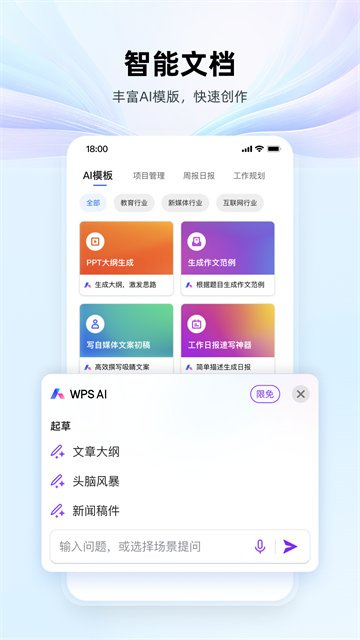
金山WPS Office手机版覆盖文字编辑、表格处理、演示制作与PDF阅读等常用办公场景,用户可直接在手机中查看、修改和整理不同类型的文档。登录账号后还能在多台设备间管理文件,外出途中处理合同、补充表格数据或调整演示内容时,无需始终依赖电脑。
面对临时修改与移动阅读需求,金山WPS Office手机版提供了适合触屏操作的功能布局,常用工具集中在编辑页面中。文档打开、内容输入、格式调整与文件分享均可在移动端完成,便于根据当前任务快速切换办公组件。
金山WPS Office手机版演示功能:
1、翻页体验优化:
演示文稿播放时,页面切换与动画加载经过相应调整,能够根据设备性能呈现较为连贯的翻页效果。面对页数较多的文件时,也可提前预览并检查播放顺序。
2、动画效果设置:
文字、图片和其他对象可添加入场、强调或退出动画,页面之间还能设置不同转场效果。制作时应结合演示节奏选择,避免同一页面堆叠过多动画。
3、细节放大查看:
幻灯片支持缩放操作,查看图表数据、图片纹理或排版细节时,可通过手势放大对应区域,方便在提交或演示前进行检查。
金山WPS Office手机版云同步功能:
1、跨设备文件管理:
登录同一账号后,可在手机、电脑和平板等设备中查看已同步的文档。在移动端完成修改后,其他设备也能继续处理相应文件。
2、多种账号登录:
软件提供多种登录入口,用户可根据已有账号选择合适方式进入,并在个人页面中管理云文档、历史记录与相关服务。
3、共享与协同编辑:
文档可通过链接或其他方式分享给团队成员,部分文件支持多人查看、编辑和评论。协作过程中可结合权限设置,控制不同成员的操作范围。
4、文档加密保护:
涉及个人资料或工作内容的文件可设置密码,打开或编辑时需要输入对应信息。使用加密功能后,应妥善保存密码,避免影响后续访问。
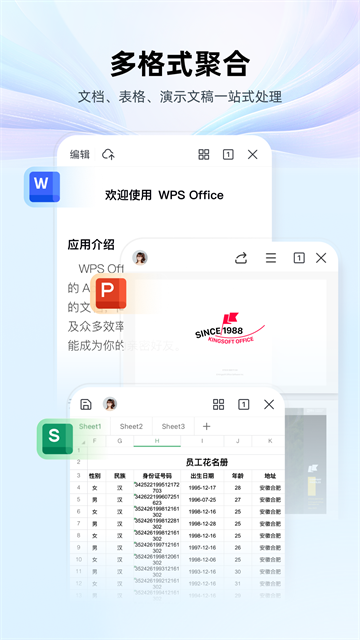
金山WPS Office怎么新建Word文档:
1、安装并打开金山WPS Office,进入软件首页后,在【最近】页面点击“+”按钮,即可展开新建文件菜单。
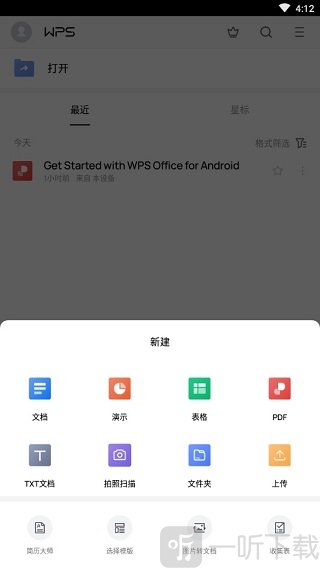
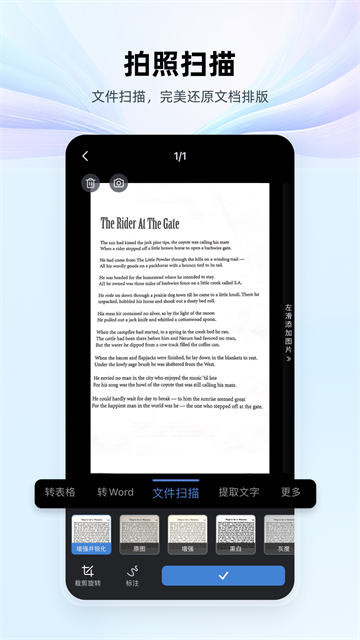
2、菜单中提供文档、PPT演示、表格、PDF、TXT文档、拍照扫描、文件夹和上传等功能。需要新建Word文档时,点击【文档】,再选择带“+”号的空白文档即可。
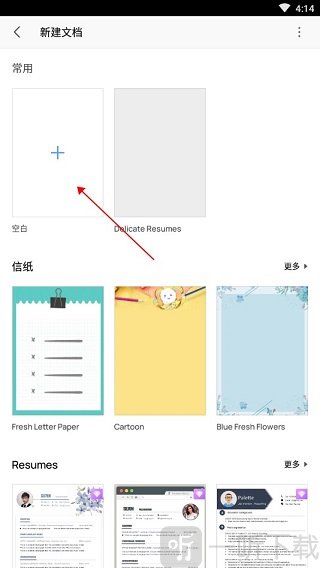
3、进入空白文档后,点击编辑区域即可输入文字。下方工具栏支持调整字号、字体、加粗、倾斜、下划线、字体颜色、高亮、行距和对齐方式等内容,可根据排版需求进行设置。
金山WPS Office怎么对文档进行加密:
1、新建文档完成后,在保存页面找到【加密】选项,点击后即可设置文档打开密码。
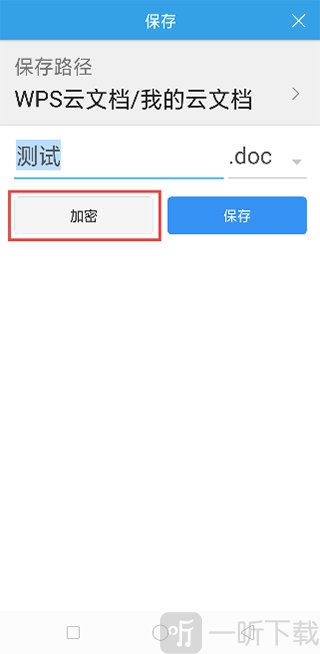
2、已有文档可先打开文件,点击底部工具栏,进入【文件】菜单,再选择【加密文档】完成密码设置。
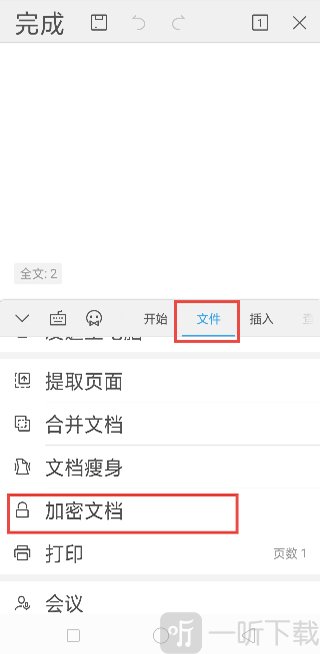
设置密码后请妥善保存,避免因忘记密码而无法正常打开文档。
金山WPS Office手机版界面与性能:
1、界面布局清晰:
首页集中展示最近使用、文件分类与新建入口,编辑页面则按照文档类型提供对应工具,便于查找字体、段落、单元格或幻灯片设置。
2、操作流程简化:
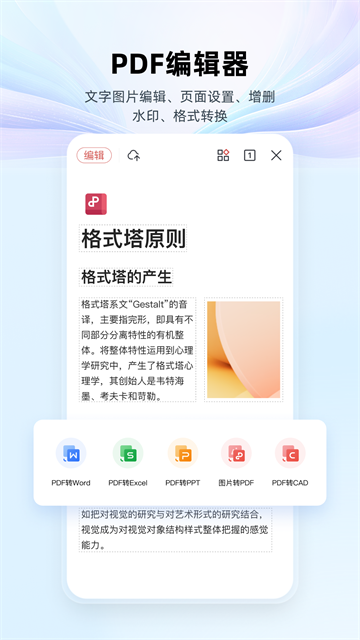
文档合并、拆分、格式转换与分享等功能被归入相应工具页面,用户可按照提示选择文件并完成设置,减少重复跳转。
3、文档处理优化:
打开大型文档时,加载速度会受到设备性能、文件体积与内容复杂度影响。关闭不必要的后台程序,并减少同时打开的文件数量,可改善编辑响应。
小编点评:
金山WPS Office手机版适合处理临时修改、移动阅读和跨设备接续办公等任务,文字、表格、演示与PDF功能也较为集中。初次使用可先熟悉最近文件、云文档和新建入口,再根据常用场景调整工具栏;处理重要文件前保留原始版本,也方便在排版或格式发生变化时重新核对。
更新日志:
v26.7.2版本:
优化部分使用体验,修复已知问题,并调整软件运行稳定性与操作表现。
详细信息
- 系统要求:安卓4.4
- 更新时间: 2026-07-31 11:43:00
- 权限说明:查看详情
- 隐私说明:查看隐私
- 包名:cn.wps.moffice_eng
- MD5:A7224C4B9E5EA3E410E166D67D1B474F
- 开发者:金山软件
应用截图