


















Copyright © 2003 - 2019 www.1Ting.com All Rights Reserved. 
JPCSIM系统模拟器
应用介绍
JPCSIM系统模拟器把经典电脑系统的界面与基础操作带到移动设备中,用户可加载已有的系统镜像,并根据运行需求调整虚拟内存、处理器核心与启动参数。对于喜欢研究旧版系统、体验复古桌面或测试早期软件环境的用户来说,它提供了较为直观的移动端模拟方式。
JPCSIM系统模拟器核心功能:
1、多系统兼容:
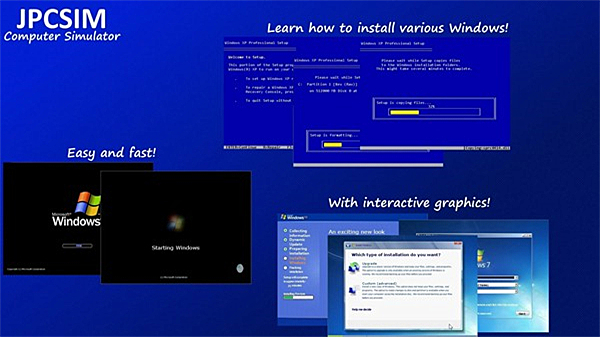
软件可用于加载Windows 95、Windows XP、部分Linux发行版与DOS等系统镜像,用户可根据设备性能和镜像要求选择对应配置。
2、硬件参数自定义:
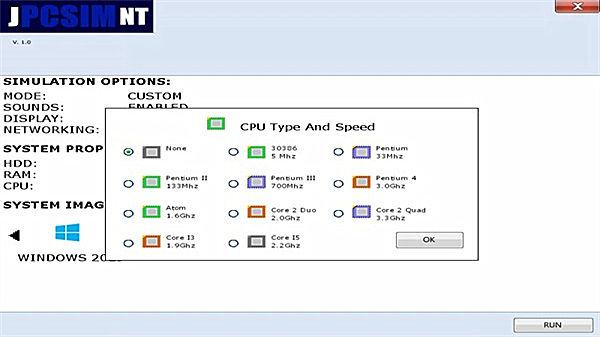
虚拟内存与CPU核心数量可进行手动调整,不同系统对硬件资源的需求有所区别,配置时可从较低参数开始测试,再逐步增加。
3、外设映射与操控:
手机触屏能够模拟鼠标移动、点击与拖动等操作,部分设备还可连接蓝牙键盘或OTG鼠标,方便输入命令和控制桌面程序。
4、快照备份机制:
系统运行到指定状态后可创建快照,后续出现设置错误或启动异常时,能够返回此前保存的节点,减少重复配置的步骤。
JPCSIM系统模拟器软件优势:
1、应用结构较为轻量,虚拟系统空闲时可降低部分资源占用。实际运行速度会受到手机处理器、内存容量与所选系统版本影响。
2、项目提供开放的代码与配置方式,熟悉开发环境的用户可查看相关内容,并根据个人研究需求调整部分功能。
3、软件支持导入兼容的系统镜像与配置文件,用户可使用自己制作或合法获取的文件搭建所需环境。
4、配置文件可用于修改内存、显存与启动顺序等项目,高级用户还能结合具体镜像需求进行更细致的调试。
JPCSIM系统模拟器怎么使用:
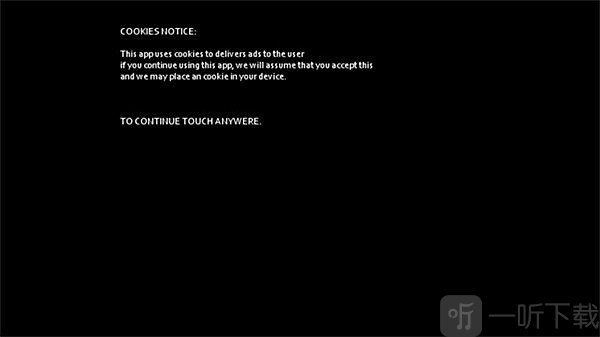
1、打开JPCSIM系统模拟器,进入欢迎界面后点击【Continue】继续。
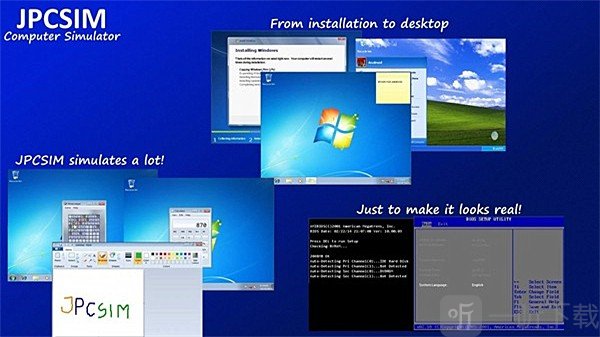
2、随后点击【Start】按钮,启动虚拟电脑系统。
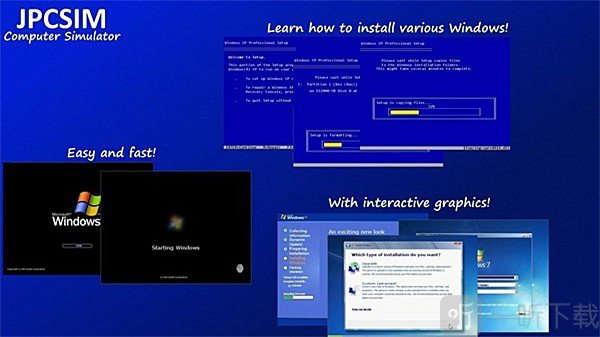
3、等待系统自动完成电脑系统部署和启动流程。
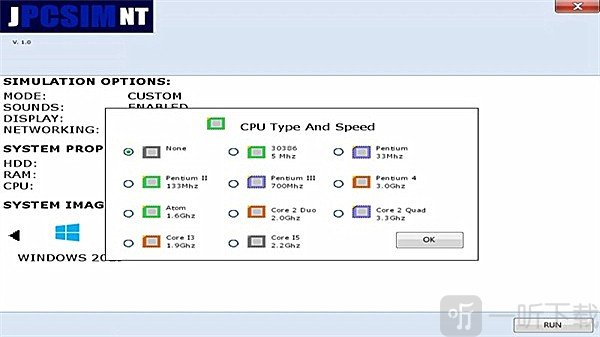
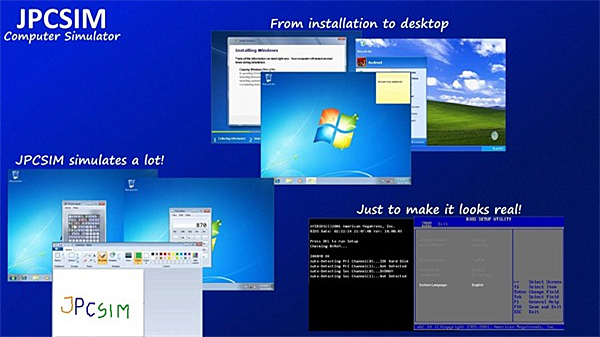
4、部署完成后,即可看到经典的Windows XP系统启动画面,并等待系统继续加载。
5、进入桌面后,即可体验完整的Windows XP操作环境,按照需要运行或体验系统功能。
小编点评:
JPCSIM系统模拟器更适合对经典操作系统、旧软件环境和虚拟硬件配置感兴趣的用户。初次使用时可先选择资源占用较低的系统,并保留默认参数测试启动情况;确认能够稳定进入桌面后,再逐步调整内存、外设映射与快照设置,操作过程会更容易掌握。
详细信息
- 系统要求:安卓4.4
- 更新时间: 2026-07-31 15:28:12
- 权限说明:查看详情
- 隐私说明:查看隐私
- 包名:com.jesusdigitalrd.jpcsim
- MD5:f81ce6c8e20f15eb72d2a6e9316d6600
- 开发者:Jesus Digital RD
应用截图