


















Copyright © 2003 - 2019 www.1Ting.com All Rights Reserved. 
理光Connector
应用介绍
理光Connector作为专为理光打印设备打造的移动端管理工具,凭借其全面的设备兼容性和智能互联特性,正在重新定义办公打印的交互方式。这款应用不仅打通了手机与打印机之间的数据传输壁垒,更将NFC、蓝牙、二维码等多种连接协议融为一体,让用户在复杂办公环境中也能快速完成设备配对与任务下发。
无论是日常文档输出还是会议场景下的投影协作,理光Connector都能提供稳定且高效的解决方案,真正实现移动办公场景下的无缝衔接与资源调度。
理光Connector使用教程
1、初次使用时,请确保手机与目标设备处于同一Wi-Fi网络环境下,这是保证后续发现与配对操作成功的基础前提。
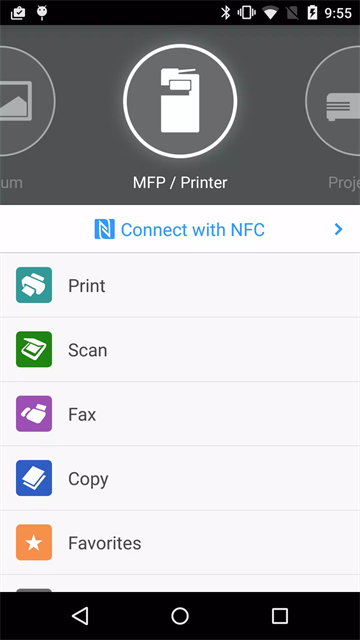
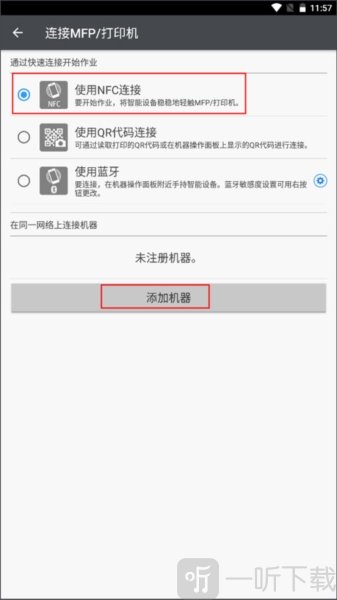
2、在应用主界面切换到MFP/打印机选项卡,点击添加机器按钮,系统会列出当前网络内所有可用的理光设备列表。
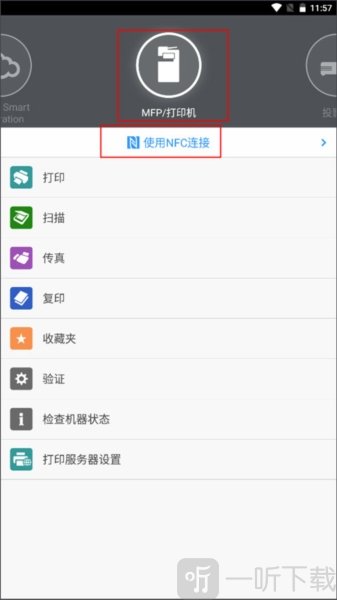
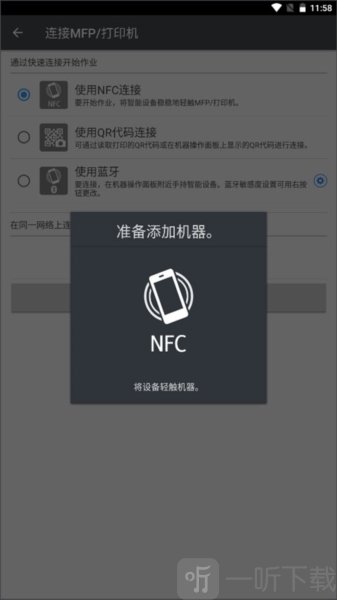
3、选择NFC连接方式时,需将手机背部NFC感应区域贴近设备上的标签位置,等待系统提示读取成功后再移开设备。
4、若使用二维码连接,需打开设备屏幕上的二维码界面,然后利用应用内置扫描器进行识别,整个过程耗时不超过五秒。
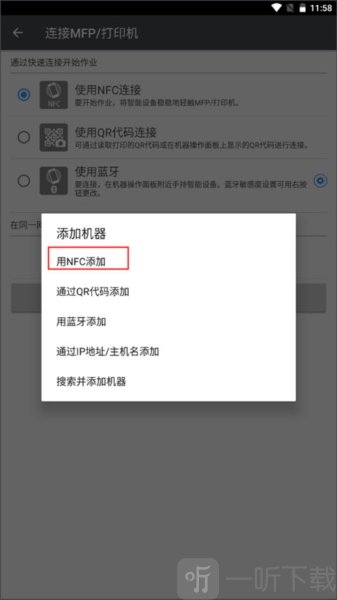
5、对于不支持NFC的老旧机型,可直接通过IP地址或主机名称进行手动添加,输入正确的网络参数后即可完成注册。
核心功能
1、多协议连接引擎:应用深度整合NFC近场通信、蓝牙低功耗、二维码扫描及IP直连四种配对模式,用户可根据当前设备条件自由选择最便捷的接入方式,显著降低初次配置门槛。
2、跨设备任务流转:支持将打印任务发送至公司网络内任意一台已注册的理光设备,当常用打印机出现故障或繁忙时,可自动切换至备用机器,确保工作流程不中断。
3、智能白板协同:针对会议场景优化,能够快速识别并连接理光电子白板,将手机中的会议纪要、图表等内容直接投射至白板屏幕,并支持后续的批注与保存操作。
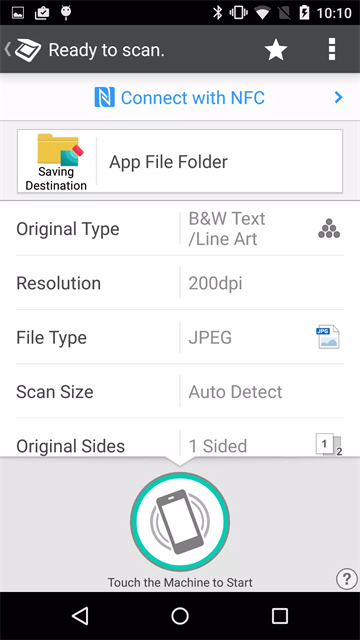
4、NFC标签数据写入:管理员可将网络配置、验证信息等参数预先写入NFC标签,普通用户只需将手机轻触标签即可自动完成设备连接,省去繁琐的手动设置步骤。
5、安全传输机制:在设备通信过程中启用SSL/TLS加密模式,并支持HTTPS连接协议,确保打印数据在传输途中不被窃取或篡改,满足企业级安全合规要求。
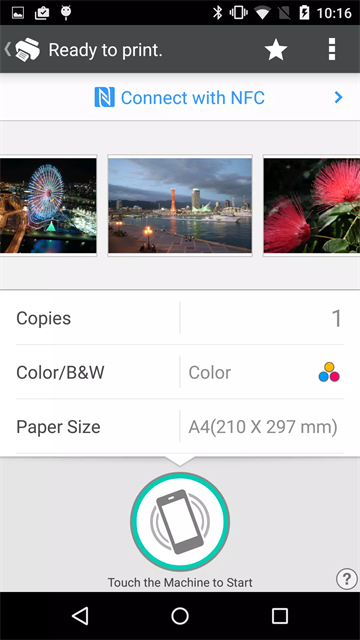
投影打印
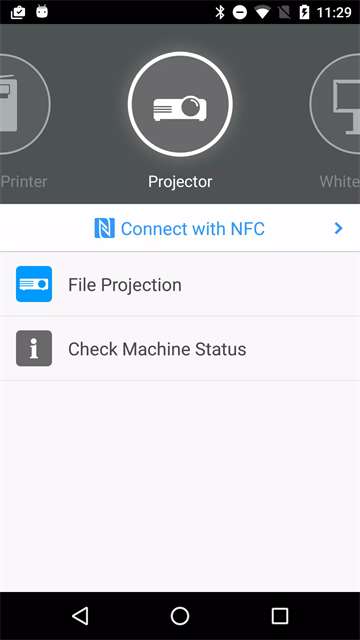
1、该功能允许用户生成包含投影仪连接信息的专属二维码,并将其打印出来张贴在会议室显眼位置,方便参会人员快速接入。
2、在生成二维码前,系统会要求确认投影仪的管理员密码与IP地址,确保只有授权用户才能获取连接权限。
3、打印二维码时,手机与输出设备必须处于同一局域网内,否则无法完成数据传输任务。
4、对于配备NFC功能的投影仪型号,系统会自动跳过手动输入环节,直接通过标签读取方式获取全部必要参数。
5、生成的二维码支持自定义纸张尺寸,用户可根据实际张贴区域选择A4、A5或更小规格进行打印输出。
写入操作
1、将网络设置写入NFC标签前,需使用管理员身份从Smart Operation Panel登录设备后台,并开启Smart Device Connector服务。
2、在写入过程中,若设备启用了管理员验证机制,则必须由管理员本人完成此操作,普通用户无法执行该权限动作。
3、针对白板设备的标签写入,需先在白板屏幕上显示二维码,然后通过手机摄像头扫描并输入对应的管理员密码。
4、写入完成后,建议使用手机轻触标签验证数据是否正确存储,确保后续用户能够顺利读取并连接。
5、对于支持无线直连功能的设备,可在设置中勾选允许访客使用选项,方便临时访客快速接入网络。
小编简评
理光Connector在设备连接多样性与配置灵活性上表现出色,尤其适合拥有多台理光设备的中大型办公环境。其NFC标签写入功能大幅降低了IT管理员的日常维护负担,而投影二维码打印则让会议启动变得更加高效。虽然部分高级设置对普通用户略有门槛,但整体操作逻辑清晰,值得推荐。
详细信息
- 系统要求:安卓4.4
- 更新时间: 2026-08-13 16:52:00
- 权限说明:查看详情
- 隐私说明:查看隐私
- 包名:com.ricoh.smartdeviceconnector
- MD5:CB7164A2E2CC81FEAD95898CCA926FCC
- 开发者:理光(中国)投资有限公司
应用截图