


















Copyright © 2003 - 2019 www.1Ting.com All Rights Reserved. 
TV文件盒
应用介绍
TV文件盒是一款专为Android电视盒子设计的轻量级文件管理工具,对安卓4.0及以上的多种版本都能良好兼容。用户通过遥控器即可完成本地存储浏览、文件整理、远程传输等操作,并且免费提供新建文件夹、重命名、删除以及APK安装等实用功能,有效简化了电视端文件管理的流程。
TV文件盒的安装与基础操作指引
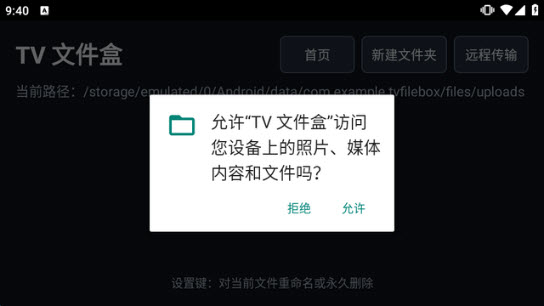
1、将TV文件盒下载并安装到电视设备上,首次打开时需要授予文件访问权限。
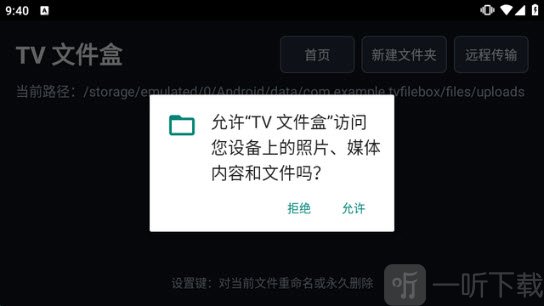
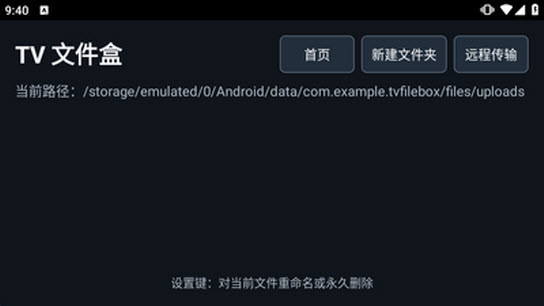
2、授权后进入应用主页,此时屏幕会显示当前默认的文件路径,方便用户了解所在位置。
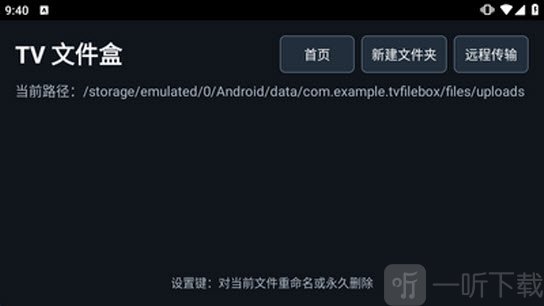
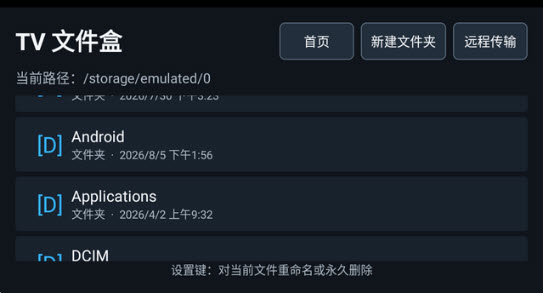
3、点击界面上的【首页】按钮,即可打开文件列表,选择目标文件夹进入后就能浏览其中的内容。
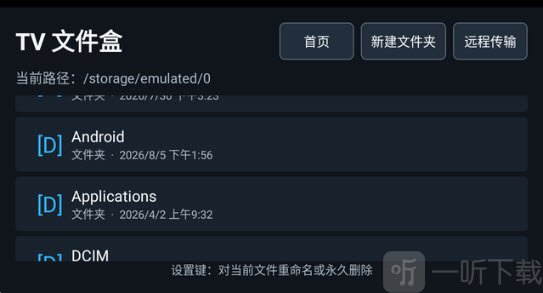
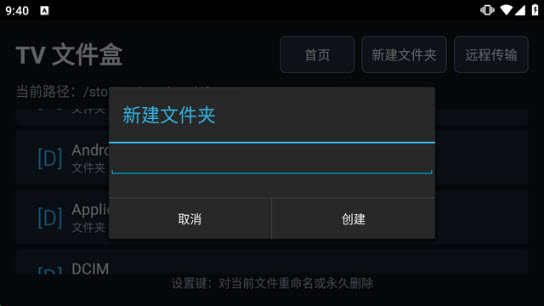
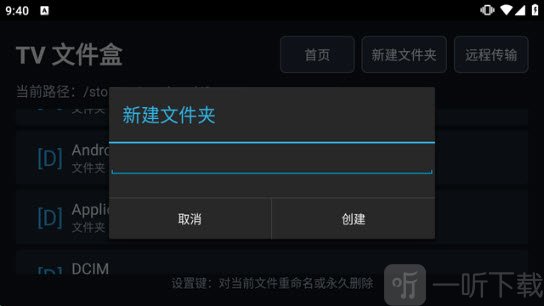
4、若需创建新目录,点击【新建文件夹】按钮,在弹窗中输入名称后按下【创建】即可完成。
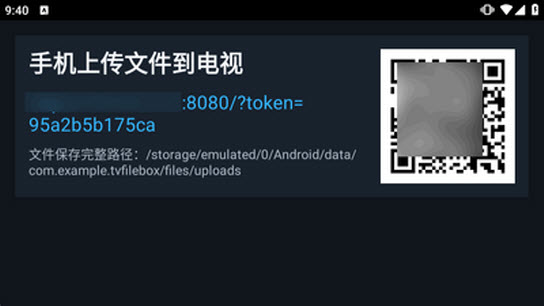
5、使用【远程传输】功能时,页面会生成一个二维码,用手机扫描即可建立连接。
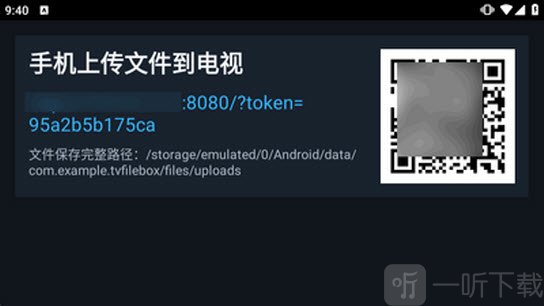
6、连接成功后,在手机端挑选需要传输的文件,点击传输按钮即可将其发送到电视盒子。
轻量化设计与旧设备友好体验
1、性能要求低:该应用能够在硬件配置有限的设备上稳定运行,让老旧电视盒子重新发挥实用价值。
2、操作适配完善:菜单逻辑清晰,覆盖重命名与删除等高频操作,全程无需外接键鼠或触屏设备。
3、资源占用控制出色:应用本身非常轻量,运行时不会给电视盒子的硬件带来额外负担,保持流畅响应。
无线传输与后台管理特性
1、手机浏览器可直连盒子进行文件上传,彻底免去U盘拷贝与数据线连接的繁琐流程。
2、应用会完整记录已传输的文件,用户可直接打开查看或进行二次删除清理,便于整理存储空间。
3、远程传输页面一旦退出,HTTP服务会自动停止,避免不必要的后台资源占用,保障系统清爽。
扫码上传失败时的排查思路
1、检查网络环境:确认手机WiFi和电视盒子连接的是同一路由器局域网,并关闭AP隔离功能。
2、刷新二维码:退出远程传输页面后重新进入,刷新页面获取最新的访问二维码。
3、关闭代理工具:关闭盒子上的VPN或代理类应用,避免本地HTTP服务被拦截。
4、检查存储空间:确认盒子存储剩余空间充足,空间不足会直接导致上传任务失败。
小编简评
TV文件盒在遥控器操作逻辑上做得比较顺手,没有外接设备也能轻松管理文件。尤其是远程传输功能,对于经常需要在手机和电视之间互传资源的用户来说非常实用,整体运行也足够轻快,适合追求简单的用户。
热门问题解答
TV文件盒怎么安装到电视上?
将安装包拷贝到U盘或通过远程传输功能发送到电视,使用文件管理器打开APK文件即可完成安装,安装后首次启动需授予文件访问权限。
TV文件盒支持安卓4.0系统吗?
支持,TV文件盒专为Android电视盒子打造,针对多种版本的安卓设备都能兼容,包括安卓4.0等较老版本。
TV文件盒手机扫码上传失败怎么办?
首先确认手机与电视盒子连接同一局域网,其次尝试退出远程传输页面后重新进入刷新二维码,同时关闭盒子上的VPN或代理工具,并检查存储空间是否充足。
TV文件盒可以安装APK文件吗?
可以,TV文件盒免费开启APK安装操作,用户可以直接通过该应用安装下载到电视上的应用安装包。
详细信息
- 系统要求:安卓4.4
- 更新时间: 2026-08-28 17:40:48
- 权限说明:查看详情
- 隐私说明:查看隐私
- 包名:com.example.tvfilebox
- MD5:E06566FC9CDDC994BDBEB1285D57C7E9
- 开发者:互联网
应用截图