


















Copyright © 2003 - 2019 www.1Ting.com All Rights Reserved. 
鸭站模拟器
应用介绍
鸭站模拟器是一款专注于兼容性与自由度的游戏模拟工具,它允许用户根据自身设备性能灵活启用各类渲染与增强功能,从而在移动端获得接近PC平台的游玩体验。该模拟器对平板、手机等多种硬件环境均有良好的适配能力,并提供了丰富的个性化设置选项,帮助玩家优化游戏画面与操作手感。
鸭站模拟器怎么用手柄
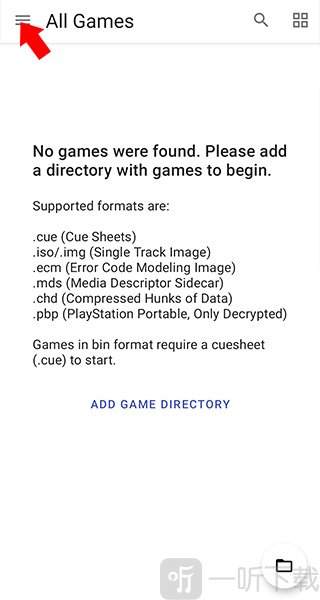
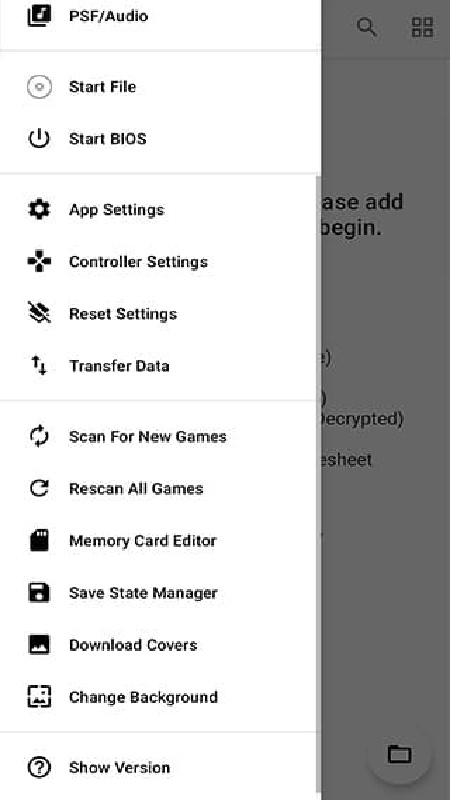
1、在本站下载安装并打开DuckStation模拟器,先将手柄连接到手机设备,再点击左上角的三条杠按钮进入菜单。
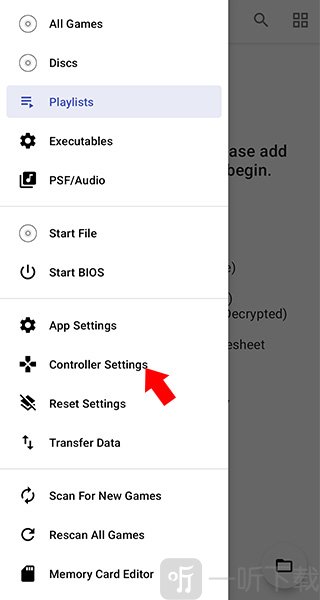
2、在侧边栏菜单中找到“Controller Settings”,点击进入手柄控制设置页面。
3、进入Controller Settings后,在顶部导航栏选择“Port 1”,接着根据手柄按键布局完成对应的按键映射。
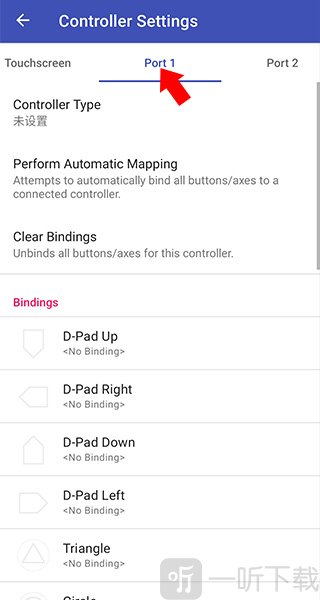
4、按键映射设置完成后返回游戏,打开需要游玩的游戏即可使用手柄进行操作。
核心渲染与画面增强功能
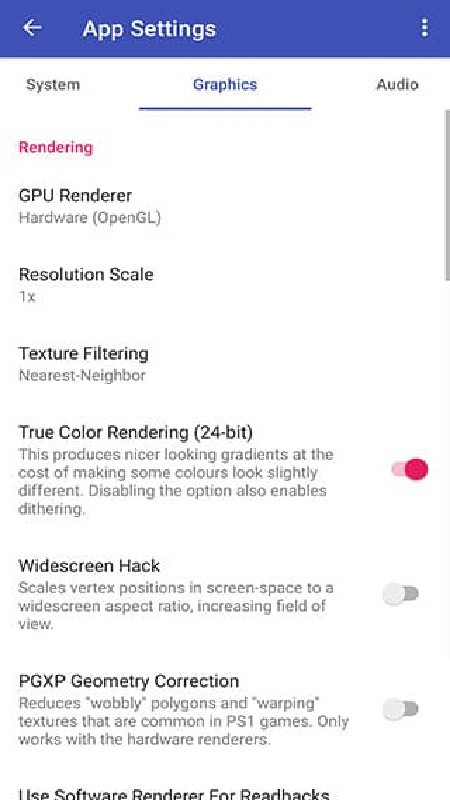
1、渲染模式选择:软件内置OpenGL、Vulkan(推荐)以及软件渲染三种模式,用户可根据设备驱动支持情况在设置中切换,其中Vulkan模式通常能提供更稳定的性能表现。
2、画质提升选项:硬件渲染器支持升级纹理过滤与真彩色(24位)输出,开启后能显著改善游戏画面的色彩过渡与细节锐度,减少模糊感。
3、宽屏显示支持:针对支持宽屏的游戏,模拟器可启用无拉伸渲染,确保画面比例正确,避免图像变形,提升视觉沉浸感。
4、几何精度修正:通过PGXP技术模拟几何精度、纹理校正与深度缓冲,能够有效修复经典游戏中常见的纹理“摆动”或多边形闪烁问题,让场景更稳定。
性能优化与游戏兼容性配置
1、CPU超频模拟:模拟器提供CPU超频功能,开启后可在中高端设备上提升游戏运行时的FPS,尤其适合对帧率要求较高的动作类游戏。
2、涡轮加速模式:针对性能较强的设备,可启用超快涡轮增压速度,加快游戏整体运行节奏,减少等待时间。
3、自适应下采样:内置自适应下采样滤波器,能够在高分辨率输出时优化画面边缘,降低锯齿感,同时平衡性能消耗。
4、PAL制式帧率解锁:对于部分PAL制式的游戏,模拟器支持将其运行帧率提升至60fps,使游戏动作更加流畅顺滑。
操作与存档管理功能
1、控制器布局自定义:用户可在暂停菜单中编辑并缩放控制器布局,支持多点触控,最多可同时连接8个控制器,满足多人同屏游玩需求。
2、按键与振动绑定:支持控制器和键盘按键绑定,并兼容手柄振动反馈,增强操作手感与临场感。
3、存储卡编辑器:内置存储卡管理工具,支持移动存档数据,并可导入gme、mcr、mc、mcd等格式的存档文件,方便玩家备份或迁移进度。
4、预览截图存档:保存状态时会附带预览截图,玩家在读取存档前可直观确认进度位置,避免误读。
小编简评
上手后发现配置项确实很全,尤其是PGXP和纹理过滤对老游戏画面改善明显。手柄连接和按键映射逻辑清晰,倒带功能在慢速设备上建议谨慎开启。适合喜欢折腾模拟器画质和操作细节的玩家。
热门问题解答
鸭站模拟器支持什么格式?
该模拟器主要兼容常见的主机游戏镜像格式,同时存档管理支持导入gme、mcr、mc、mcd等记忆卡文件。
鸭站模拟器怎么用金手指?
软件内置了补丁码数据库,玩家可在游戏运行前或运行中通过对应菜单加载补丁码,从而实现金手指功能。
鸭站模拟器如何使用设置记忆卡?
进入模拟器的存储卡编辑器,选择需要操作的记忆卡文件,即可进行移动、导入或备份操作。
手机版鸭站模拟器如何设置手柄?
在游戏暂停菜单中进入控制器布局编辑界面,可对按键位置进行缩放调整,同时支持连接外部手柄并自定义按键映射。
详细信息
- 系统要求:安卓4.4
- 更新时间: 2026-09-03 16:32:12
- 权限说明:查看详情
- 隐私说明:查看隐私
- 包名:com.github.stenzek.duckstation
- MD5:f22b90fd9464c28ac6b60d14ad55a91b
- 开发者:Stenzek
应用截图