


















Copyright © 2003 - 2019 www.1Ting.com All Rights Reserved. 
应用介绍
鼠大侠鼠标连点器是一款面向手机端的自动点击辅助工具,用户可自行设定屏幕上的点击位置与频率,也能切换多种输入方式,减少反复手动操作的麻烦,让手机执行重复任务时更省心。下面从实际操作流程到功能细节逐一说明。
设置两个不同点击位置的操作流程
启动程序后,屏幕会出现标号为1的定位点,把它拖到第一个需要点击的目标位置。
接着在底部菜单里点增加按钮,屏幕上会出现标号为2的定位点,将它拖到第二个需要点击的目标位置。
两个点都摆放好后,按下运行按钮即进入连点状态,若要中途结束,点一下右侧的小浮层即可停止。
点击节奏与运行反馈
间隔时长从0.01秒到10秒都能调,最高可做到每秒自动点击100次,左键和右键两种点击类型都支持,方便应对不同场景。
点击的开始、进行和结束三个阶段都会弹出气泡提示,当前处于什么状态一眼就能看清。
脚本录制与智能辅助
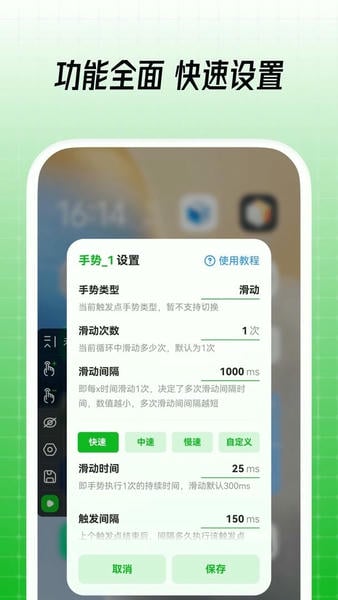
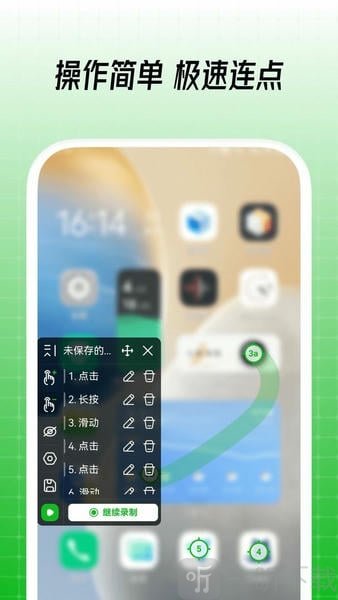
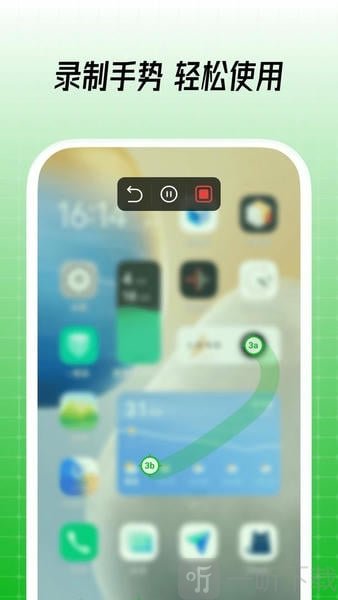
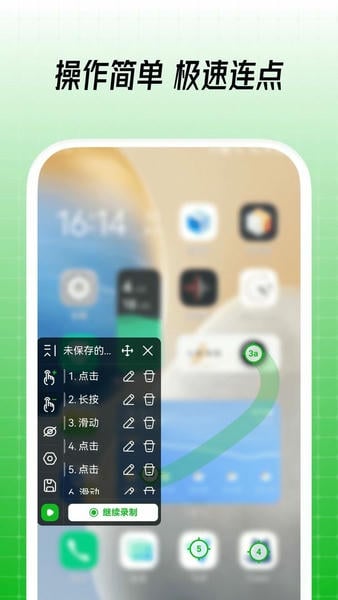
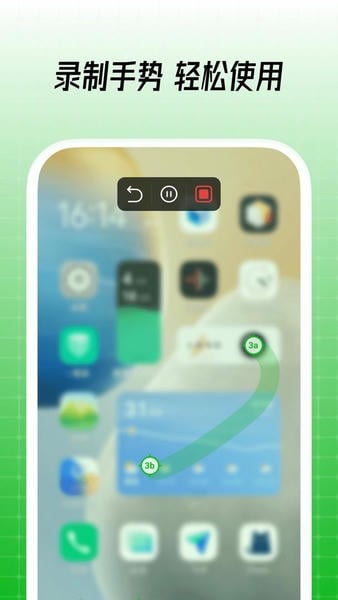
手势操作可以被快速录制下来并生成脚本,参数方面有智能推荐,一键就能把相关属性设置好。
脚本支持快速保存,切换和循环运行都比较顺手;触发点会智能显示在屏幕上,避免界面显得杂乱。
随机间隔、随机按下或滑动时间这些设定,让点击节奏更接近真人操作,不再是一成不变的机械点击。
多个点可以同时点击或同时滑动,也支持识图后执行点击和判断;还能设定在指定时间自动开始、到点自动停止。
热键与速度调节
热键可以按个人习惯自由选择,彻底解放双手。
连续点击的速度快慢能按实际需要调整,精度达到1毫秒。
整个工具没有商业化广告,使用过程比较干净。
小编简评
上手门槛不高,拖两个点就能跑起来,适合需要反复点屏幕的场景。多点位和随机间隔是实用项,脚本录制省去不少重复设置。想找一款轻量连点工具的话可以试试。
热门问题解答
鼠大侠鼠标连点器怎么用?
启动后把标号1的定位点拖到第一个目标位置,按底部增加按钮添加标号2并拖到第二个位置,点运行开始连点,右侧小浮层可随时停止。
鼠大侠鼠标连点器怎么设置点2个不同位置?
先在屏幕上放置定位点1并拖到第一处,再通过底部菜单的增加按钮生成定位点2并拖到第二处,两个点分别就位后运行即可。
鼠大侠鼠标连点器怎么设置操作?
点击间隔可在0.01秒至10秒之间选择,点击类型可选左键或右键,热键能按使用习惯自由设定,速度调节精确到1毫秒。
鼠大侠鼠标连点器使用教程在哪里看?
本文已按启动、放置定位点、增加第二个点、运行与停止的顺序说明,照着步骤操作即可完成基本设置。
鼠大侠鼠标连点器下载免费版有广告吗?
该工具无任何商业化广告,下载后即可使用,不会因广告影响连点操作。
详细信息
- 系统要求:安卓4.4
- 更新时间: 2026-09-14 15:22:00
- 权限说明:查看详情
- 隐私说明:查看隐私
- 包名:com.shumai.shudaxia
- MD5:1add3bb3a2b49b437683039096b019e3
应用截图