


















Copyright © 2003 - 2019 www.1Ting.com All Rights Reserved. 
应用介绍
虚拟键盘安卓版是一款把外接手柄或电脑键盘映射到手机屏幕上的辅助工具,装上它之后,打字输入和玩移植类手游都会顺手不少。下面整理了它的核心功能、设置流程以及常见疑问,方便刚接触的用户快速上手。
虚拟键盘安卓版设置流程
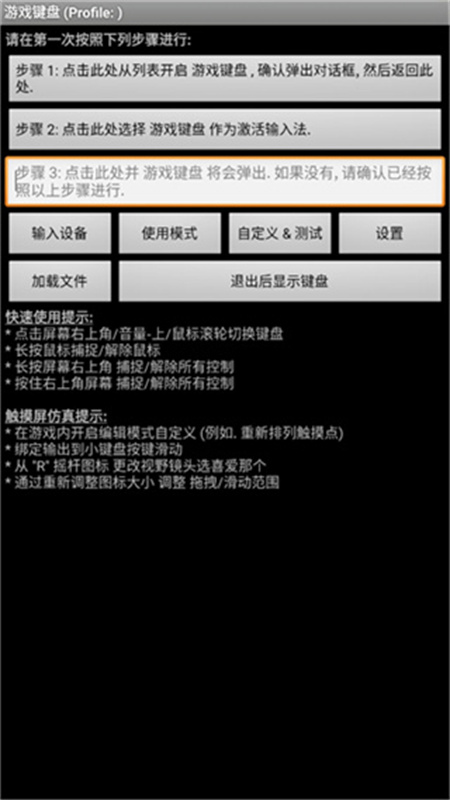
第一步,在本站获取安装包并完成安装,随后运行软件。需要注意,使用前手机需要获取root权限,进入后即可看到主界面。
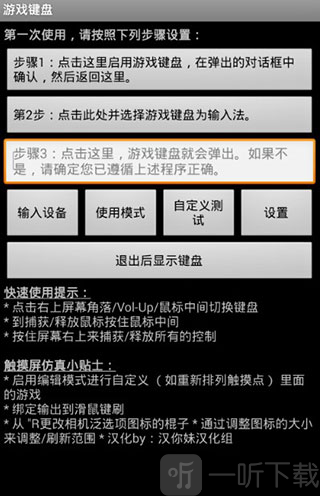
第二步,先把游戏键盘的开关打开。
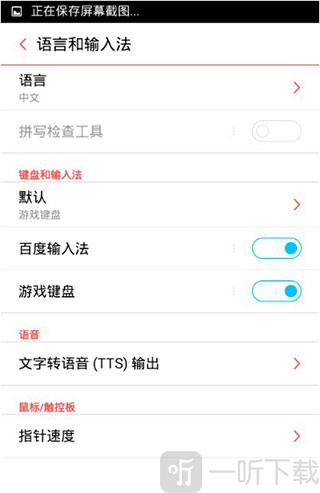
第三步,返回首界面,将输入法切换为游戏键盘。
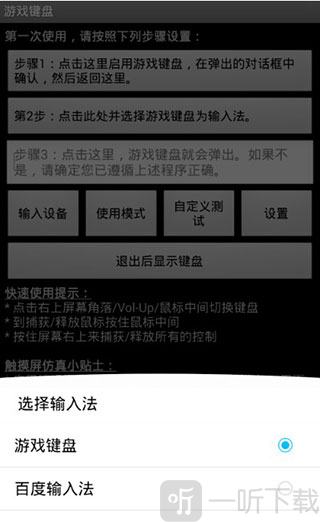
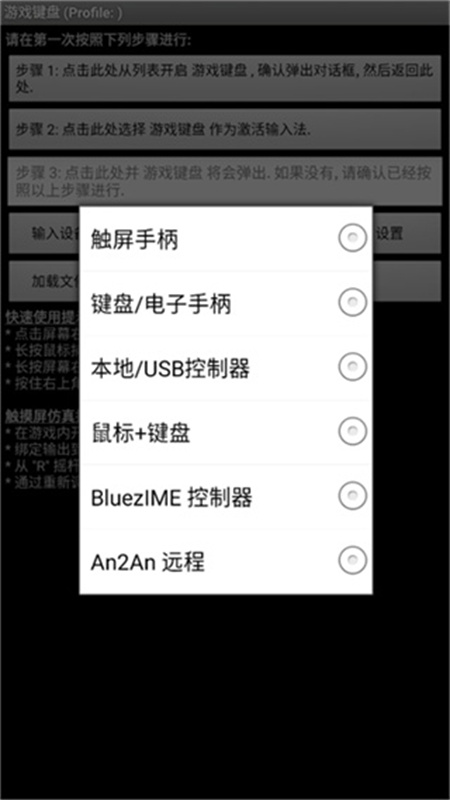
第四步,在输入设备一栏中选择本机或USB控制。
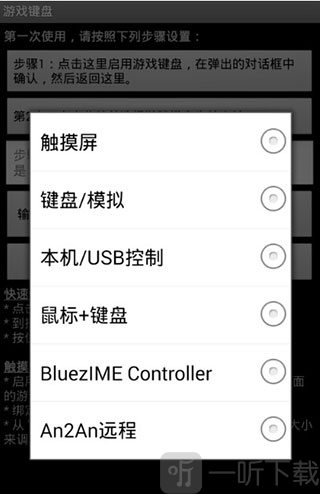
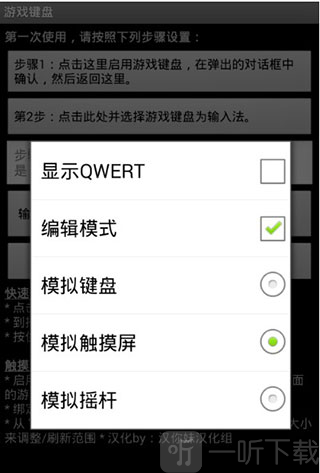
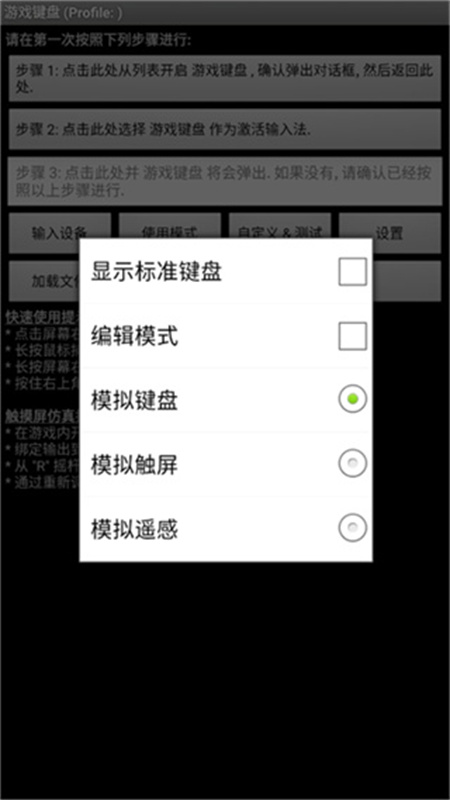
第五步,点开使用模式,按照自己的习惯进行挑选。
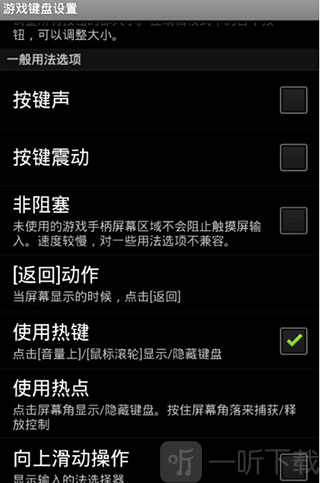
第六步,进入设置界面,把热键、预先输入以及触摸屏模式这几项勾选上。
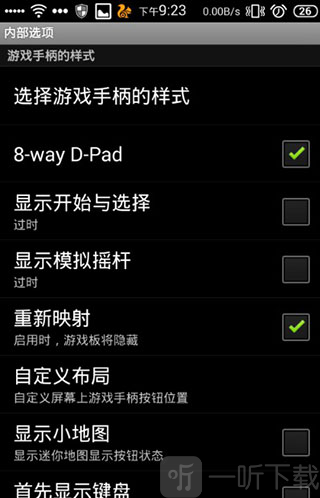
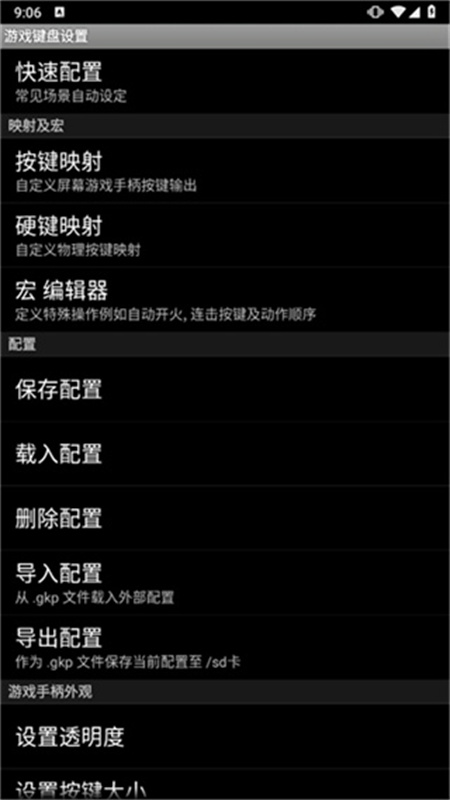
第七步,打开内部选项菜单,参照下图进行配置。这里要留意,显示开始与选择和显示模拟摇杆这两项建议关闭。
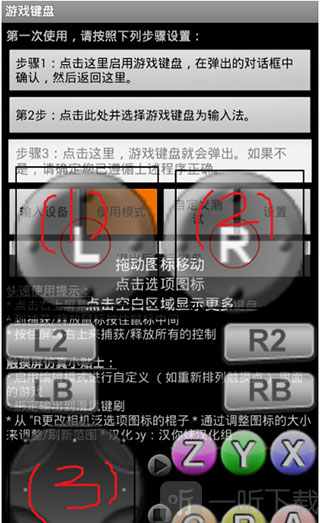
第八步,按下音量上键调出虚拟手柄。此时左摇杆和右摇杆分别对应键盘上的WASD与IJKL,也就是图中的(1)(2)区域;键盘的四个方向键则对应(3)区的D-PAD,如果不想用这套默认方案,可以自行重新定义。
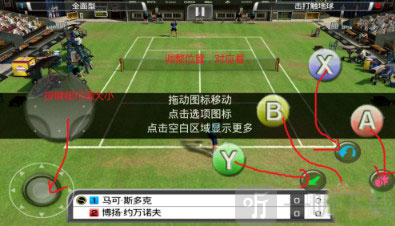
第九步,打开游戏,让虚拟手柄上的按键与游戏内按键的位置一一对齐即可。
映射与操作能力
1、◆屏幕手柄◆
支持多点触控,具体取决于设备和系统版本。提供4向或8向方向键,最多可放置12个游戏按钮和2个模拟摇杆,按钮大小与布局都能自由调整,映射方案也完全可配置。
2、◆物理键重映射◆
可以把物理按键重新指定为其他功能,并且能将键位或按钮映射保存成配置文件,方便下次直接调用。
3、◆宏与文本输入◆
内置完整的QWERTY键盘,同时支持创建宏,用来执行自动触发、组合键、操作序列,或者一键输入整段文本。
进阶玩法与设备适配
1、模拟触摸屏操作:即便设备本身没有触摸屏,例如Android TV Box,也能模拟触控操作,该功能需要root权限。
2、模拟真实摇杆:可以模拟真实的模拟操纵杆,前提是设备已root且系统支持操纵杆。
3、模拟虚拟鼠标:提供虚拟鼠标模拟能力,同样需要root权限。
4、独立模式:开启独立模式后,可以跳过切换软键盘的步骤,该模式需要root。

调用与切换的常见方法
1、在目标应用中调出游戏键盘的方式因设备、ROM和应用而异。部分应用自带调用软键盘的选项,部分设备支持长按菜单键唤出。GameKeyboard也提供了备用方案:切换到GameKeyboard Launcher,点击退出后调出键盘按钮再切回;或者打开设置中的使用热键,用音量上键或鼠标中键作为热键;也可以启用使用热点后点击屏幕一角。
2、在屏幕游戏手柄和QWERTY键盘之间切换,有几种途径。方法一是把Back键动作设为显示动作菜单或交换手柄与键盘,然后长按返回键;方法二是启用向左或向右滑动操作,在虚拟手柄上横向滑动;方法三是通过按钮映射或硬键映射,把某个虚拟或物理按键绑定到交换手柄与键盘功能上;方法四是在GameKeyboard Launcher中启用使用模式里的显示Qwerty,这样默认就会显示键盘而不是手柄。
小编简评
折腾过几款同类工具,这款的映射自由度确实够高,按键位置和宏都能按自己习惯来。适合喜欢用手柄或键盘玩移植手游的玩家,不过root门槛摆在那,动手前得先确认手机条件。
更新日志
v6.2.5
小错误修复和改进。安装或更新到最新版本以检查它!
热门问题解答
虚拟键盘安卓版怎么用?
先安装并运行软件,手机需要root。开启游戏键盘后把输入法切换为游戏键盘,输入设备选择本机或USB控制,再按需设置使用模式、热键和触摸屏模式,调出虚拟手柄后把按键与游戏内位置对齐即可。
虚拟键盘安卓版下载后需要root吗?
基础功能不强制root,但模拟触摸屏、模拟真实摇杆、模拟虚拟鼠标以及独立模式这几项都需要root权限,部分功能还依赖系统对操纵杆的支持。
详细信息
- 系统要求:安卓4.4
- 更新时间: 2026-09-16 16:19:41
- 权限说明:查看详情
- 隐私说明:查看隐私
- 包名:com.locnet.gamekeyboard2
- MD5:212BC71E869C4F7712F1D34784156B07
- 开发者:Locnet
应用截图