


















Copyright © 2003 - 2019 www.1Ting.com All Rights Reserved. 
讯飞会议
应用介绍
讯飞会议是科大讯飞推出的新一代智能视频会议系统,依托领先AI技术打造全场景会议解决方案。平台提供高清稳定音视频通话、实时AI转写、智能会议纪要生成等核心功能,支持屏幕共享与云文档协作。独有的AI降噪和多语言翻译能力,可完美适配跨国会议、远程培训等场景,让跨地域协作更简单智能。
核心功能亮点
1、高清会议:支持会议创建与加入,提供高清语音视频通话,结合AI降噪技术确保沟通清晰流畅。
2、协作工具:共享屏幕与群组聊天让团队实时展示工作内容,会议记录分享方便成员协同。
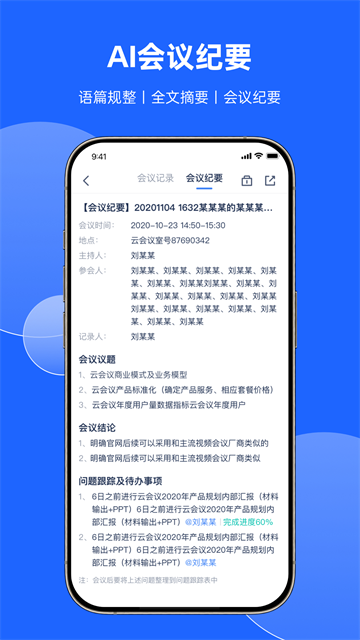
3、AI转写翻译:会中实时转写文字,自动生成会议纪要,多语言翻译助力跨国沟通。
4、云端存储:提供1G免费云空间,会议记录与文档随时上传访问,提升信息流转效率。
典型应用场景
1、教育培训:内容纪要助力课程打磨,课后回顾更高效。
2、跨国会议:在线翻译打破语言障碍,沟通无碍。
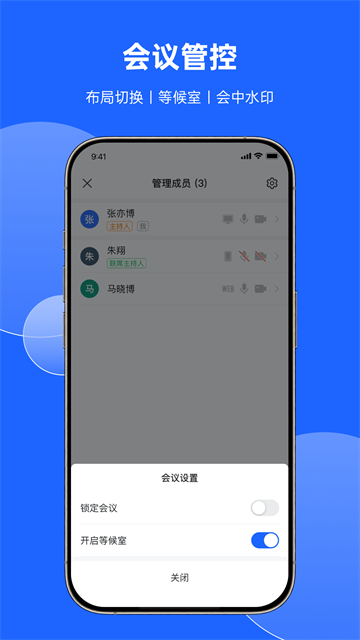
3、远程面试:等候入会功能让面试有序进行。
4、企业培训:举手功能保障有序发言,提升培训效果。

讯飞会议App操作指南
一、讯飞会议怎么登录注册
1、打开讯飞会议App。
2、点击“登录”,进入账号登录页面后,可以点击“注册”进入注册页面,也可以选择“验证码登录”。
3、按照页面提示填写对应的信息。
4、完成注册或登录后即可进入软件。
二、讯飞会议怎么创建或加入会议
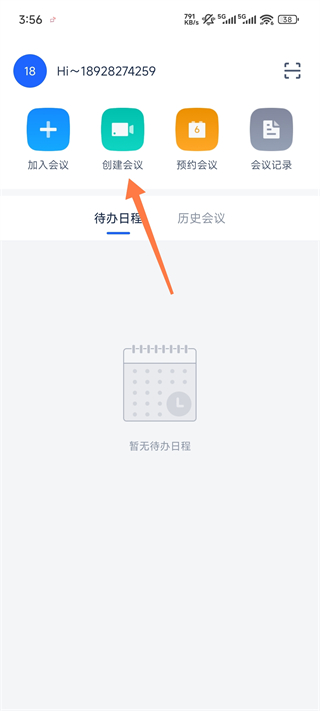
1、创建会议:进入主界面后点击【创建会议】。
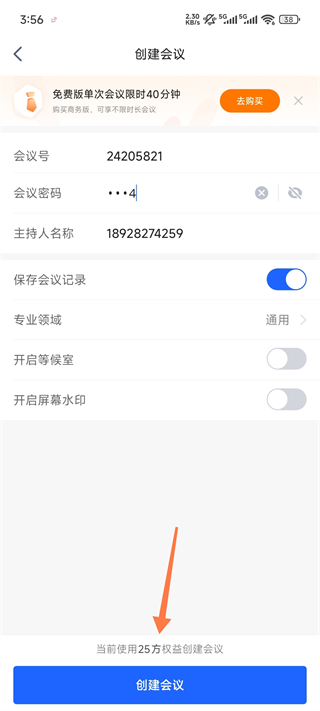
2、输入会议密码和主持人名称,确认信息后点击创建会议。
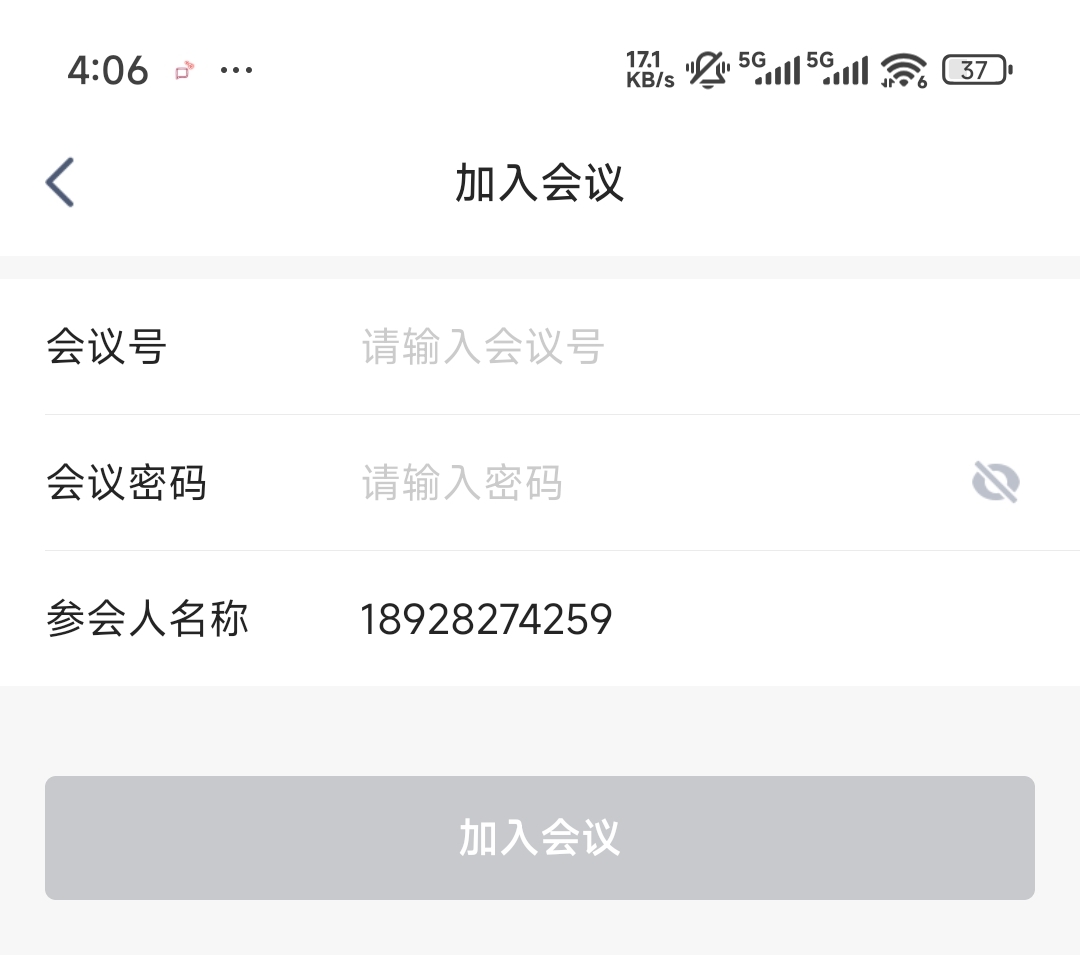
3、加入会议:在主界面点击【加入会议】,输入会议密码和参会人名称后即可加入。
三、讯飞会议怎么设置声音和视频
1、进入会议后,在底部工具栏左侧可以进行音频和视频控制。
2、需要发言时点击“解除静音”,点击“启动视频”即可开启摄像头。
3、点击向上箭头可以查看更多会议设置。进入会议后,如果出现转写服务提示,可根据需要选择是否开启。

四、讯飞会议怎么预约会议
1、点击界面上的【预约会议】,填写会议时间等相关信息。
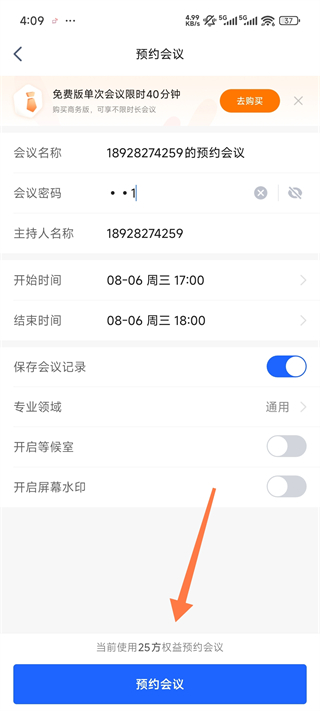
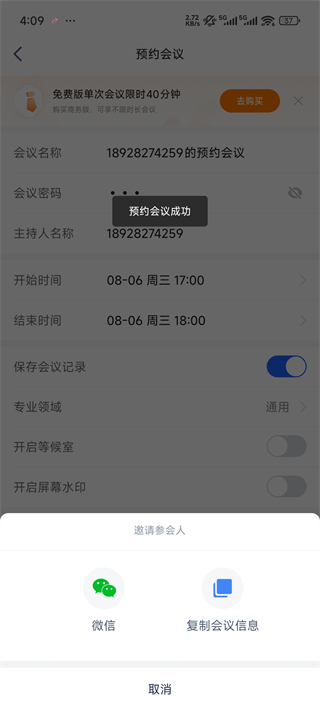
2、填写完成后点击【立即预约】,页面提示预约成功,同时会生成会议邀请链接。
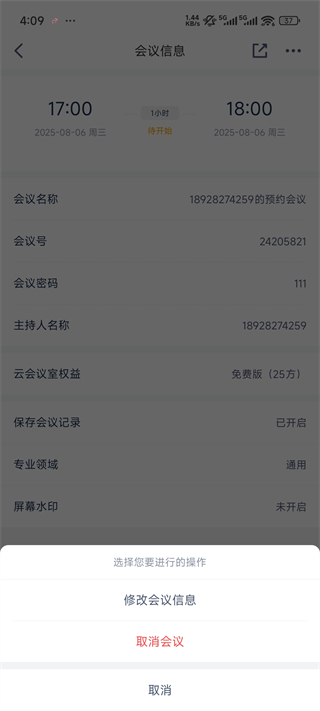
3、对于已经预约的会议,可以进入相关页面进行管理,根据需要修改会议信息或取消预约。
小编简评
讯飞会议App将AI转写、智能降噪与多语言翻译深度整合,为远程协作提供了扎实的工具支撑。1G免费云空间和灵活的部署方式降低了使用门槛,无论是日常办公还是跨国培训,都能感受到效率的明显提升,值得下载体验。
更新日志
v1.1.1830版本
1、隐私协议更新
2、新增投诉举报功能
详细信息
- 系统要求:安卓4.4
- 更新时间: 2026-09-30 14:07:53
- 权限说明:查看详情
- 隐私说明:查看隐私
- 包名:com.iflyrec.tjcloudmeeting
- MD5:1F9F9C6BAA1E9268D88626558F990CB3
- 开发者:安徽听见科技有限公司
应用截图