


















Copyright © 2003 - 2019 www.1Ting.com All Rights Reserved. 
应用介绍
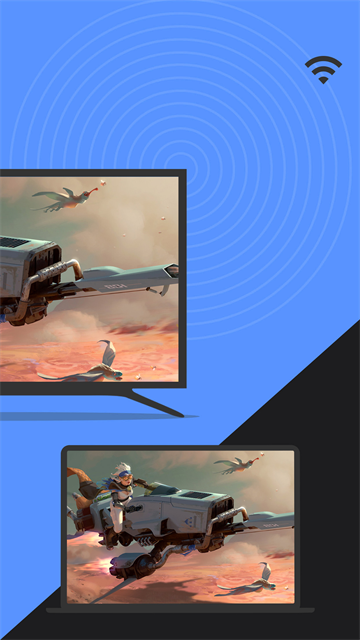
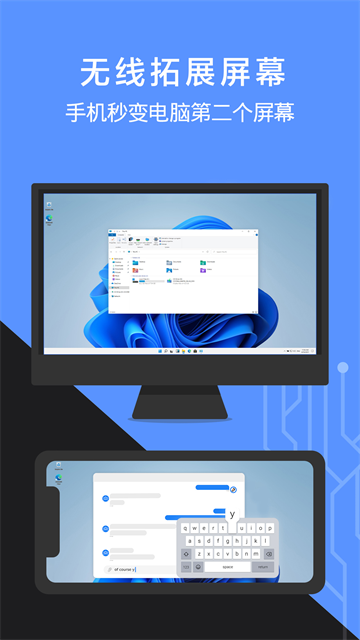
幕连(幕享投屏)是一款专为安卓设备打造的投屏工具,只需系统在5.0及以上,就能将手机或平板画面无缝投射到Mac或Windows电脑。无论是办公演示、网课教学还是影音娱乐,它都能带来稳定流畅的跨屏体验。
幕连(幕享投屏)支持照片、视频、文档等全内容镜像,音画同步不卡顿,让您在大屏上畅享手游、直播与音乐,彻底告别小屏束缚。
幕连app核心功能亮点
1、白板协作:
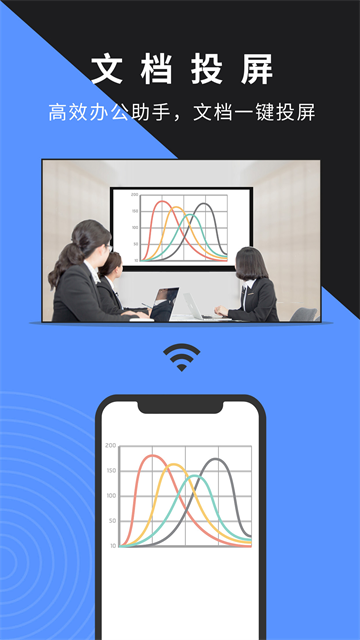
内置白板功能,可在安卓设备上直接批注演示,投屏后共享屏幕内容,让会议沟通与教学讲解更直观高效。
2、反向控制PC:
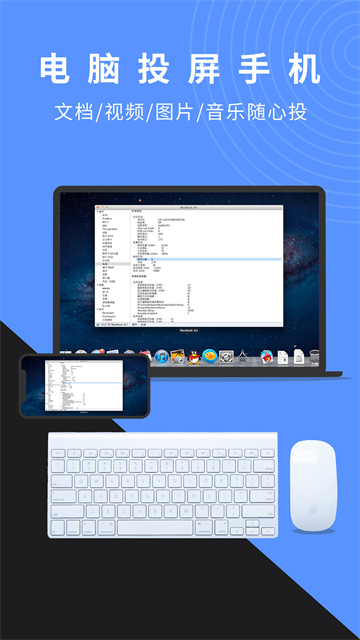
支持将电脑屏幕镜像到安卓设备,通过手机即可查看电脑文档、参加网络会议,实现移动端轻办公。
3、一键分享网页:
内置浏览器聚合主流网站,可添加书签收藏,并将网页内容投屏至大屏设备,与亲友共享网络资讯。
4、文件传输管理:
不仅能投屏,还能管理手机照片、音乐、视频等文件,并在安卓与电脑间无损互传,提升团队协作效率。
幕连App投屏详细教程:电脑与电视投屏方法
使用前请确认:手机、平板、电脑或其他接收设备均已安装并打开幕连App,并连接到同一个WiFi网络,否则可能无法正常搜索或连接设备。
一、搜索连接
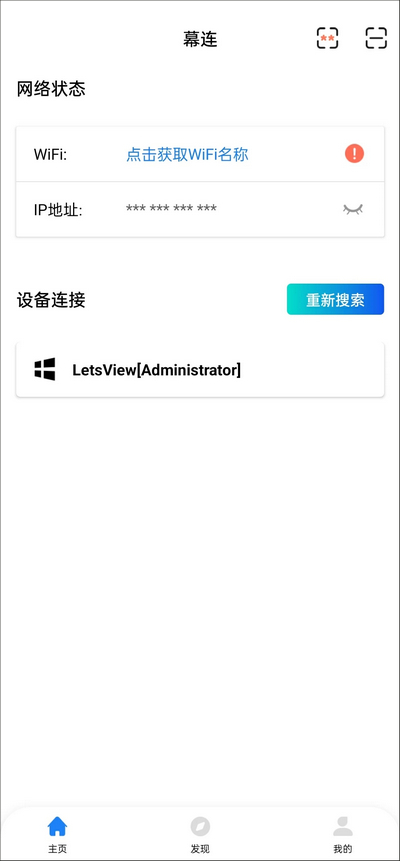
1、先将安卓手机或平板与电脑连接到同一个WiFi网络。确认网络一致后,打开手机端幕连,在设备列表中找到电脑对应的设备名称,通常显示为“LetsView【电脑设备名称】”,点击即可发起连接。
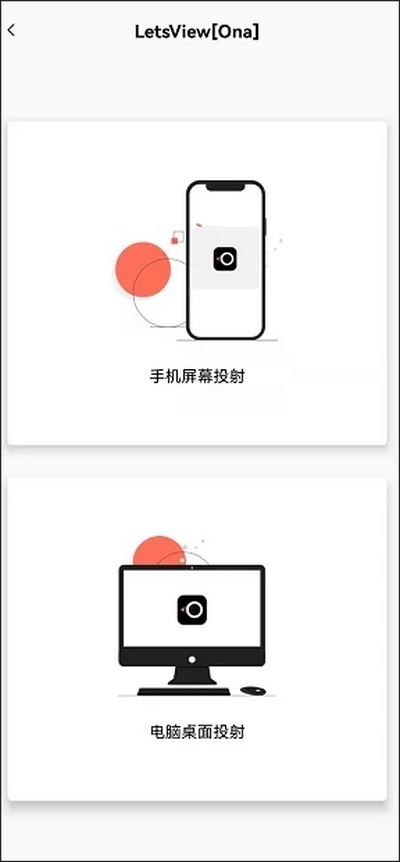
2、设备连接后,在手机端点击“屏幕投射”相关功能,准备将手机画面传输到电脑上。
3、手机屏幕上会弹出是否允许幕连录制或投射屏幕的提示,点击“允许”并授予相应权限,即可将安卓设备的画面投射到电脑上。
二、扫码连接
1、分别在手机和电脑上安装并打开幕连App,并确认两台设备处于同一个WiFi网络中。
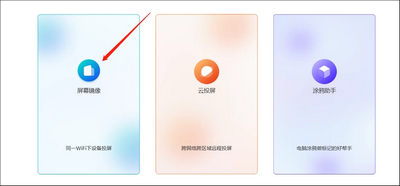
2、打开电脑端幕连,在功能页面中选择“屏幕镜像”,再点击“扫码连接”,进入二维码连接界面。
3、进入扫码连接页面后,电脑屏幕上会显示用于投屏的二维码。
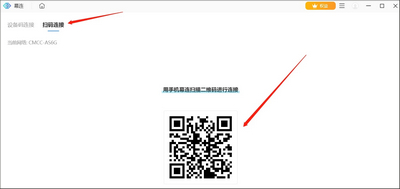
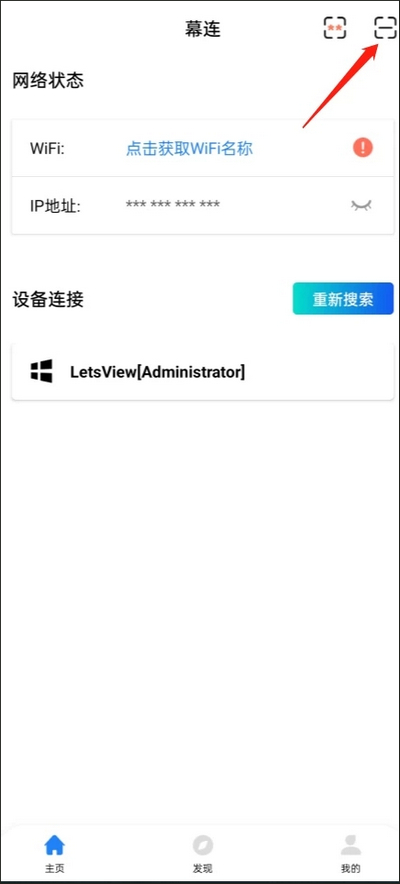
4、打开手机端幕连,点击右上角的扫码图标,扫描电脑屏幕上的二维码。按照页面提示完成连接后,即可将手机画面投射到电脑上。
三、投屏码连接
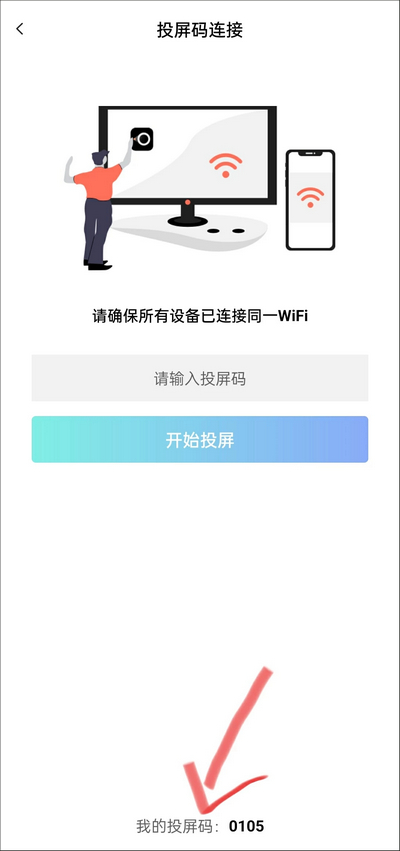
1、打开手机端幕连,点击右上角的对应功能图标,在页面下方找到“我的投屏码”,查看当前设备的投屏码。
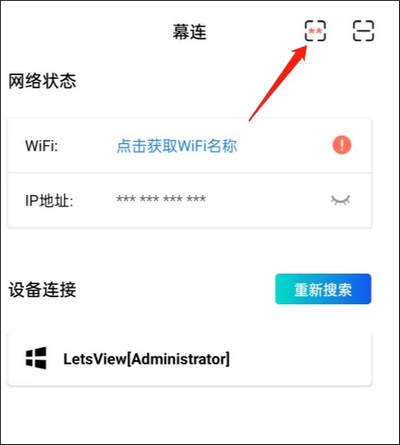
2、打开电脑端幕连,依次进入“屏幕镜像”和“设备码连接”,将手机端显示的投屏码填写到输入框中,并按照页面提示完成连接。连接成功后,手机画面就会显示在电脑上。
幕连投屏方式设置指南
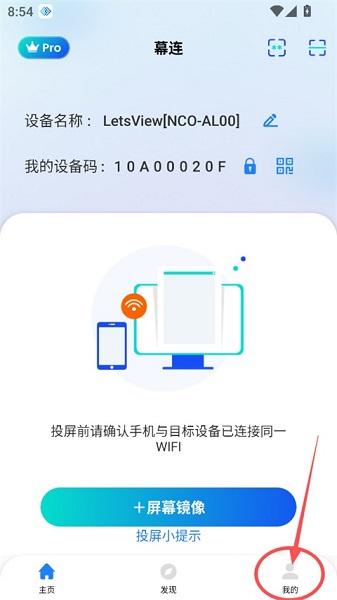
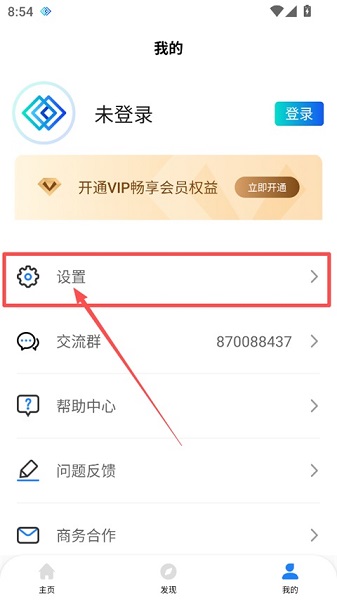
1、打开幕连投屏App,进入首页后,点击底部导航栏最右侧的“我的”,进入个人页面。
2、在个人中心页面中找到“设置”选项,点击进入设置界面。
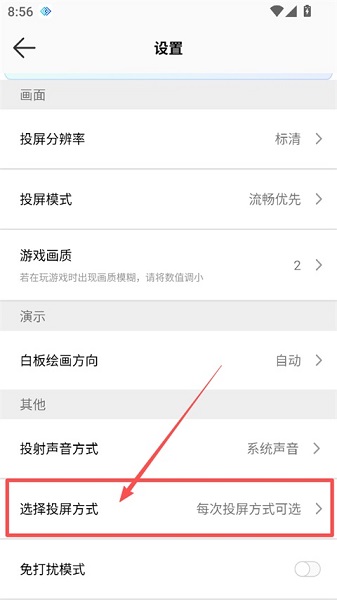
3、进入设置页面后,找到“选择投屏方式”,点击该选项即可调整默认的投屏模式。
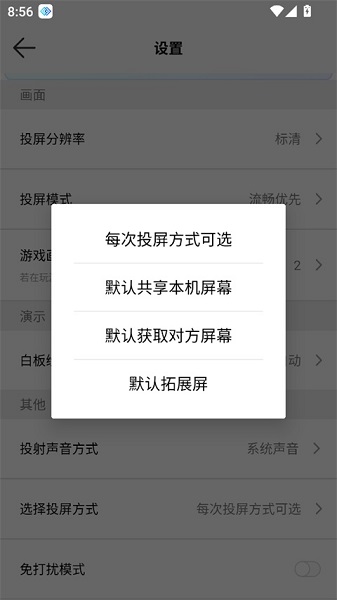
4、在弹出的选项中,根据实际使用场景选择合适的默认投屏方式,选定后设置便会自动生效,无需额外保存。
如果平时主要是将手机画面投射到电脑上,可以选择“默认共享本机屏幕”,方便快速发起投屏。
如果需要在手机上查看电脑的画面,则可以选择“默认获取对方屏幕”,之后使用时就不必反复切换投屏模式。
新手常见问题答疑
1、同一网络下搜索不到电脑设备?
请确认手机与电脑连接同一WiFi,重启app或关闭路由器“AP隔离”功能;若仍无效,建议改用扫码或投屏码连接。
2、能否通过USB数据线投屏?
目前幕连仅支持WiFi无线连接方式,不支持USB有线投屏,请确保设备处于同一局域网内。
3、电脑可以反控安卓设备吗?
幕连暂未开放电脑端反控安卓设备的功能,投屏后仅支持查看与演示操作。
更新日志
v1.5.28版本
修复部分已知BUG,提升投屏连接稳定性与音画同步体验。
小编简评
幕连(幕享投屏)凭借搜索、扫码、投屏码三种连接方式,覆盖了从日常娱乐到办公协作的多元场景。其白板批注与文件互传功能尤为实用,且完全免费。虽然暂不支持USB连接与反向控制,但稳定的无线投屏表现足以满足大多数用户的大屏需求,值得下载体验。
详细信息
- 系统要求:安卓4.4
- 更新时间: 2026-10-10 11:54:07
- 权限说明:查看详情
- 隐私说明:查看隐私
- 包名:com.apowersoft.letsview
- MD5:844A8DF7360A8EE3F87D4F3A5D17DDF1
- 开发者:深圳市网旭科技有限公司
应用截图