




















Copyright © 2003 - 2019 www.1Ting.com All Rights Reserved. 
Allshare Cast
应用介绍
Allshare Cast是三星(中国)投资有限公司推出的一款手机投屏工具,主要面向三星机型用户,帮助手机画面同步到电视或电脑屏幕。它依托无线网络完成连接,支持媒体内容共享,也能让同一网络下的多人同时进行屏幕互动。
整体来看,这款工具把投屏操作尽量做了简化,连接过程不复杂,画面传输也保持了较高的清晰度和流畅度,适合日常家庭娱乐或办公演示场景。
软件特色
1、核心定位是无线投屏与屏幕共享,手机和显示设备之间不需要线缆连接,依靠Wi-Fi即可完成画面同步。
2、对三星设备有较好的适配性,支持多种三星机型,能够与电视、电脑等屏幕设备进行连接。
3、除了单向投屏,还支持同一无线网络中的多个朋友进行屏幕共享,实时同步显示画面内容。
4、媒体内容可以在线共享,投屏过程中画面保持高清流畅,适合观看视频、展示照片或进行演示。

软件亮点
1、连接方式比较直接,手机端和电视端分别开启对应功能后,设备会自动查找并建立连接,省去了复杂的配置步骤。
2、屏幕同步显示是实时进行的,投屏过程中手机上的操作会同步反映到大屏幕上,延迟感较低。
3、多人屏幕共享功能让它在同类工具中有一定区分度,同一网络下的多个用户都能参与画面共享。
4、兼容Miracast无线显示标准,电视端开启Miracast后即可与手机端配合使用,适配范围不局限于三星电视。

软件优势
1、操作门槛较低,整个投屏流程围绕通知面板和设置菜单展开,不需要额外安装复杂插件,普通用户也能较快上手。
2、适用场景比较灵活,既适合家庭中把手机内容投到电视大屏观看,也适合办公环境下将手机画面同步到电脑或投影设备。
3、对网络环境的要求明确,只要手机和显示设备处于同一WiFi网络下即可使用,不需要额外的数据线或转接设备。
4、多人共享和实时同步的特性,让它在小范围协作或朋友间分享内容时也能派上用场,不局限于单人投屏。
Allshare Cast怎么投屏
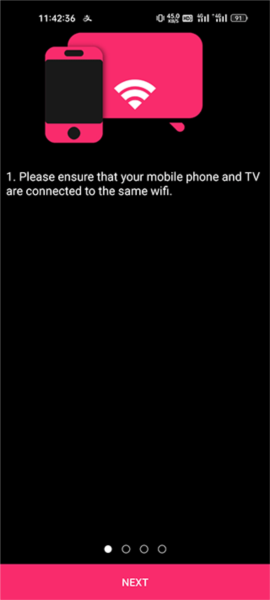
1、使用Allshare Cast投屏前,需要先将手机和电视连接到同一个WiFi网络,确保设备能够正常搜索连接。
2、打开手机设置页面,找到无线显示功能并开启,让手机进入投屏搜索状态。

3、进入电视设置界面,开启无线显示相关功能,等待手机设备连接。

4、在手机设备列表中选择需要连接的电视,确认后即可完成Allshare Cast投屏。

Allshare Cast投屏测试演示
Allshare Cast功能需要依靠无线WiFi网络运行,因此需要先让手机和电视连接同一个WiFi。下面以智能电视为例,演示具体连接步骤。

打开电视菜单后,进入网络设置,找到Allshare设置中的Screen Mirroring功能。开启后,电视会显示等待连接提示,此时打开手机端Allshare Cast功能即可搜索设备。

进入网络设置页面,选择Allshare设置。

选择Screen Mirroring功能,开启电视投屏等待状态。

电视开启后,会等待其他设备进行连接。

然后打开手机上的Allshare Cast,搜索附近可连接的设备,选择电视后即可自动建立连接。

连接成功后,手机画面即可显示到电视屏幕上。

小编简评
Allshare Cast的定位很清晰,就是解决三星手机用户把画面投到更大屏幕上的需求。它没有堆砌太多花哨功能,而是把连接流程和屏幕同步体验做得比较扎实,适合经常需要投屏看视频、做演示或和朋友共享画面的用户。使用前留意设备兼容性和网络条件,基本就能顺利上手。
FAQ
1、Allshare Cast连接不上电视怎么办?
先确认手机和电视是否连接了同一个WiFi,再检查电视端的Miracast或Screen Mirroring功能是否已经开启,部分旧设备可能需要升级固件后才能支持。
2、Allshare Cast只能在三星手机之间使用吗?
不是,它主要面向三星机型,但电视端只要支持Miracast无线显示标准,就可以配合使用。
3、投屏时画面不同步怎么处理?
可以检查WiFi信号是否稳定,尽量让手机和电视靠近路由器,同时确认没有其他设备大量占用网络带宽。
4、Allshare Cast需要额外付费吗?
原文未提及付费相关信息,作为三星官方推出的工具,通常随设备功能提供,具体以实际使用情况为准。
详细信息
- 系统要求:安卓4.4
- 更新时间: 2026-10-12 15:32:58
- 权限说明:查看详情
- 隐私说明:查看隐私
- 包名:miracast.screen.mirroring.allsharecast
- MD5:365CBF0D68C10F9228D090FCC8627DA4
- 开发者:三星(中国)投资有限公司
应用截图
