


















Copyright © 2003 - 2019 www.1Ting.com All Rights Reserved. 
wearos工具箱最新版
应用介绍
wearos工具箱最新版是面向WearOS智能手表用户的手机端ADB调试管理工具,支持在手机上完成APK推送安装、应用管理、屏幕参数调整以及手机与手表之间的文件互传,无需Root即可使用,降低了普通用户管理手表设备的操作门槛。它内置Wear应用库与无线调试引导,手表和手机连接同一Wi-Fi后即可快速配对,适合想要摆脱手表自带应用市场限制、对手表进行深度自定义的用户。
软件无线调试连接教程
一、前置条件
1、您需要确保您的手表和手机在同一个Wi-Fi网络中,随后在设备的开发者选项中启用无线调试。
2、进入手表的系统设置,进入关于手表界面,找到软件信息或软件版本,在版本号信息上点击7次,打开开发者模式。
3、返回并进入开发者模式,点击「ADB调试」并启用,然后找到下方的「无线调试」(Wireless Debugging),点击按钮打开。
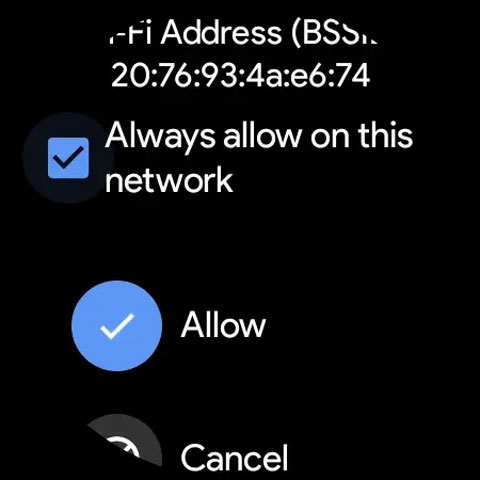
4、首次连接到某个网络并打开无线调试时,系统会弹出提示。
5、请下拉并勾选「总是允许」(Always allow),然后点击允许(Allow)。
软件怎么安装apk
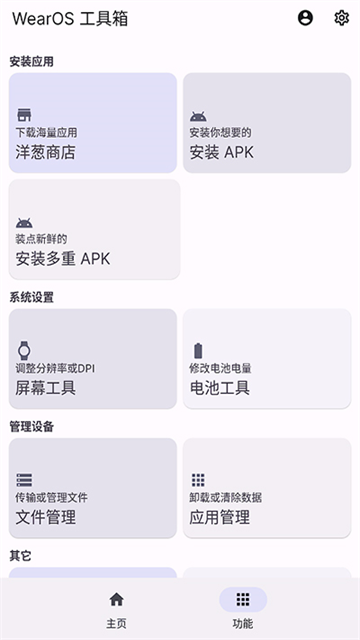
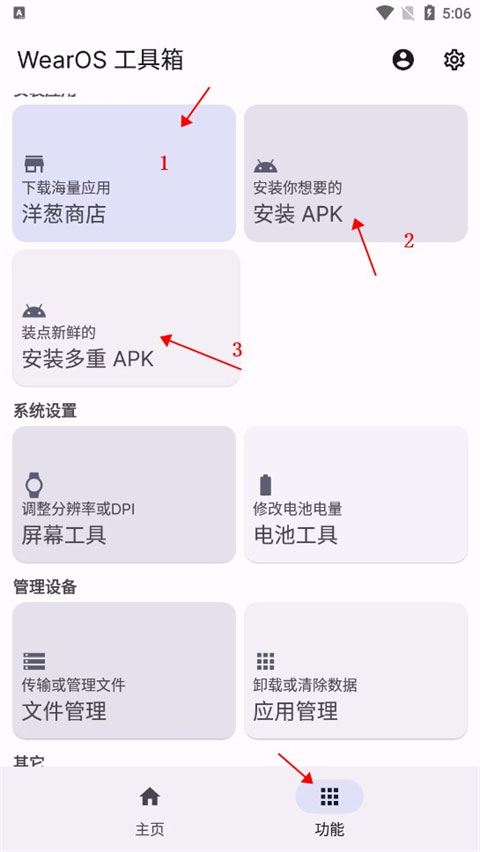
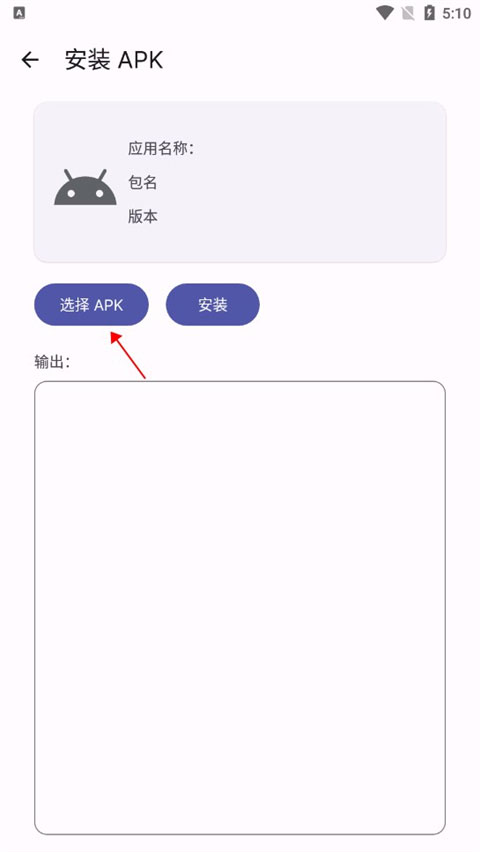
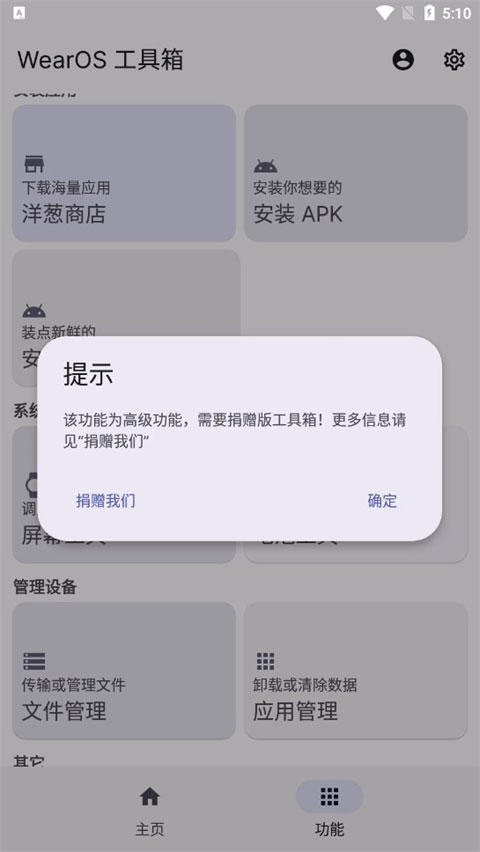
1、使用工具箱连接好手表之后,点击功能栏,第一个是洋葱商店下载,第二个是安装本地apk,第三个是多重apk。
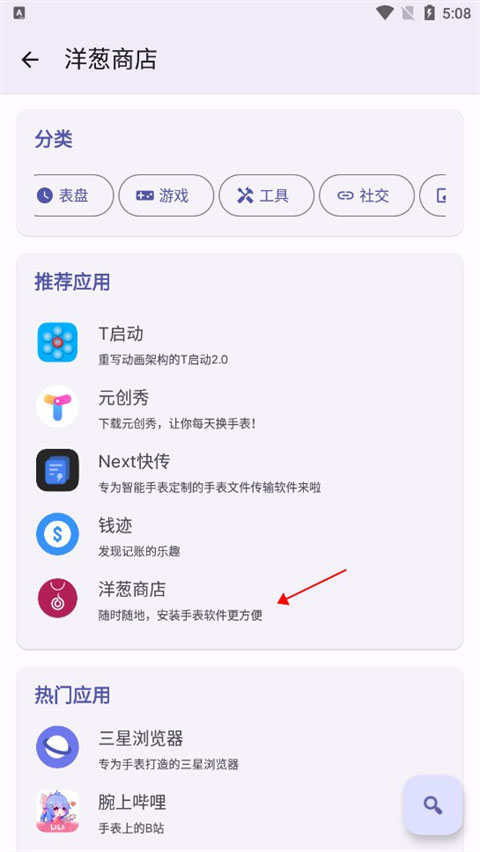
2、进入洋葱商店之后,找到自己喜欢的商店点击。
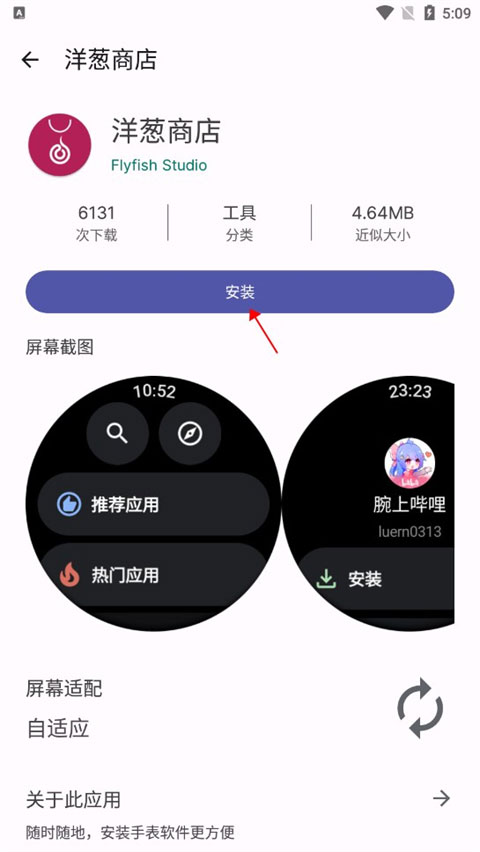
3、然后点击安装,等待下载完成安装即可。
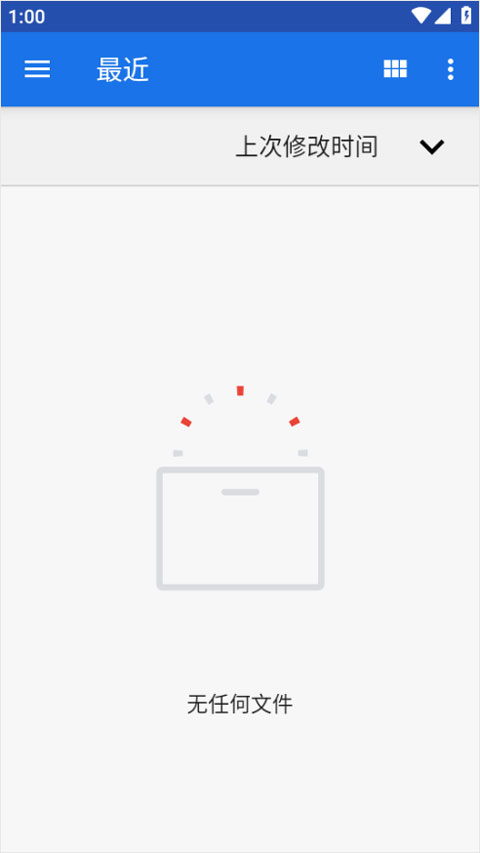
4、选择本地安装的话,只需要选择apk,然后点击安装过的应用即可。
5、而最后的多重apk则是需要捐赠版才可体验。
软件故障排查教程
一、手表很容易掉线
1、根据 WearOS 系统连接规则:
启用WLAN后,您的手表会根据下列情况自动开启或关闭WLAN,以节省电量:
应用需要使用WLAN时
省电模式已开启时
手表充电时
手表更新时
手表不在手机附近时
手表无法连接到WLAN时
2、其他情形
您的手表会优先使用蓝牙而不是WLAN,而WearOS工具箱将无法工作。
请在使用工具箱时关闭手机或手表的蓝牙,以稳定WLAN连接。
连接状态一直显示离线,手表却没有弹出授权窗口?
二、连接状态已知显示离线,手表却没有弹出授权窗口
手表连接后需要进行授权,否则将显示离线。但是,部分手机在连接后,手表不会弹出授权提示。同时,连接状态始终为离线。
您可以尝试断开连接,然后重试。若您的手表一直无法弹出授权提示,可能是因为手机不支持这个ADB版本。
您可以在设置内进行切换。
三、此ADB版本不支持手机系统
ADB版本与手机Android版本相匹配,但是,默认使用的最高版本不一定支持您的系统。
若遇此提示代表 ADB 版本肯定不支持您的手机系统。
您可以在设置内进行切换。
软件特色
1、核心定位是手机端ADB调试管理,用户不需要借助电脑,直接在手机上就能对手表进行各类调试与维护操作。
2、安装方式灵活,既可以推送本地APK安装包到手表,也能从内置Wear应用库中下载适配手表的软件和表盘程序。
3、连接方式采用无线调试,自动扫描局域网内的WearOS设备,新手可以跟随引导逐步完成配对流程。
4、界面分类清晰,功能模块分区摆放,不同操作入口之间切换直观,减少了在手机上管理手表时的操作混乱感。
软件亮点
1、无需Root权限即可实现应用卸载、数据清除、强制停止、冻结解冻等管理操作,借助ADB底层接口完成,使用风险相对可控。
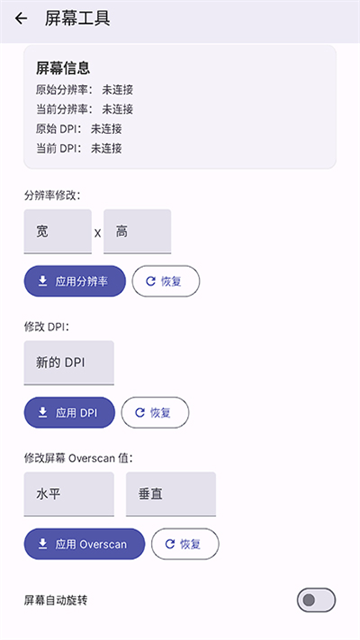
2、屏幕参数调节能力较为少见,支持修改手表分辨率、DPI和过扫描参数,用户可以根据表盘尺寸和个人偏好调整显示效果。
3、电池工具提供手表电池详细信息与健康程度查看,还支持自定义电池电量和充电状态,方便关注续航表现的用户。
4、备份与还原功能支持应用备份还原及APK提取,可将手表应用数据备份到手机,重置手表后快速恢复,减少重复配置的麻烦。
软件功能
1、无线安装APK:通过无线网络连接手表后,在手机上直接为手表安装第三方APK文件,不受手表自带应用市场限制。
2、应用管理:对手表中的应用执行卸载、清除数据、强制停止、冻结或解冻系统应用等操作,帮助释放手表存储空间。
3、屏幕参数调节:修改手表屏幕分辨率、DPI和过扫描参数,调整界面文字大小,优化不同尺寸表盘的显示效果。
4、文件管理:实现手机与手表之间的文件传输,支持复制、移动、删除、重命名等常用操作,图片、音频、文档可互相拷贝。
5、后台管理:一键查看手表后台程序运行情况,结束不需要的进程来缓解耗电和卡顿问题。
软件优势
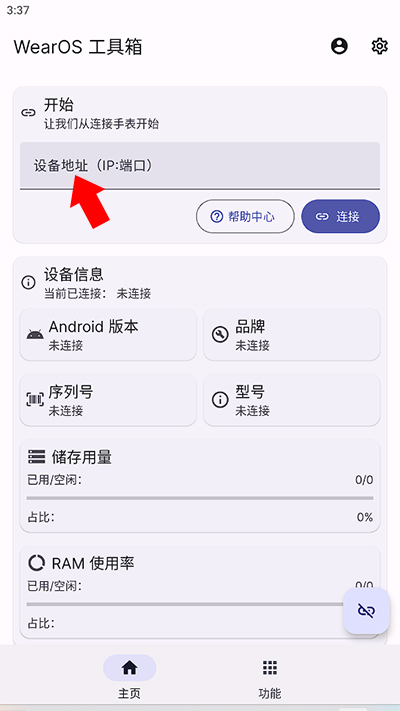
1、连接流程对新手友好,手表端开启开发者模式并启用ADB调试与WLAN调试后,在工具箱首页输入IP地址和端口即可完成连接。
2、同一Wi-Fi环境下即可使用,不需要额外数据线或电脑配合,适合在家中或办公室等固定网络场景下管理手表。
3、功能覆盖面较广,从安装应用到屏幕调节、文件传输、后台清理、备份还原均有对应模块,日常维护和深度定制都能找到入口。
4、针对连接稳定性问题提供了应对方式,可在设置中开启连接后自动断开蓝牙,或手动关闭手机和手表的蓝牙来减少掉线。
小编简评
wearos工具箱最新版把原本偏专业的ADB调试操作搬到了手机端,让WearOS手表用户不必依赖电脑就能完成安装、管理和调校。它的功能覆盖面比较完整,无线连接和内置应用库降低了上手难度,适合喜欢折腾表盘、需要安装第三方应用或想优化手表显示效果的用户。使用前建议先确认手机与手表处于同一网络,并根据手机系统切换匹配的ADB版本。
FAQ
1、wearos工具箱最新版下载后怎么连接手表?
先在手表设置中连续点击版本号开启开发者模式,再进入开发者选项启用ADB调试和通过WLAN调试,记下显示的IP地址与端口,确保手机和手表连接同一Wi-Fi,在工具箱首页输入该地址和端口即可完成连接。
2、手表连接后容易掉线怎么办?
Wear OS会优先使用蓝牙,手表连接蓝牙后可能自动关闭WLAN,导致工具箱连接不稳定。可以在工具箱设置中开启连接后自动断开蓝牙,或在使用时手动关闭手机和手表的蓝牙。
3、连接状态显示离线,手表没有弹出授权窗口怎么处理?
可以先断开连接再重新连接。如果始终无法弹出授权提示,可能是手机系统不兼容当前ADB版本,可以在设置页面进行ADB版本切换。
4、提示此ADB版本不支持手机系统怎么办?
默认使用的最高ADB版本不一定适配所有手机系统,进入工具箱设置,手动切换到与手机Android版本匹配的ADB版本即可。
详细信息
- 系统要求:安卓4.4
- 更新时间: 2026-10-06 10:45:43
- 权限说明:查看详情
- 隐私说明:查看隐私
- 包名:com.flyfishstudio.wearosbox
- MD5:1DC8BD2988CB9FEF6A87DB65F58C9532
应用截图