


















Copyright © 2003 - 2019 www.1Ting.com All Rights Reserved. 
应用介绍
随着互联网上课教学的普及,云视讯也成为了很多师生的新宠!云视讯APP是一款功能强大的视频教学辅助软件,用户通过软件可以足不出户学习到知识,同时软件平台也收集了超多的教学视频资料,用户可以随时随地进行复习和自学!
《云视讯》软件特色:
1.定制的移动会议工具,最多可支持500个在线高质量云视频会议;
2.加密保护,清晰度适应性,文件共享和其他个性化功能;
3.支持群组聊天功能,最多可容纳10,000人;
4.致力于改善人们的交流体验;
5.提供基于移动平台的协作,基于云视频会议服务。
云视讯会议app使用教程:
一、如何注册并登录账号
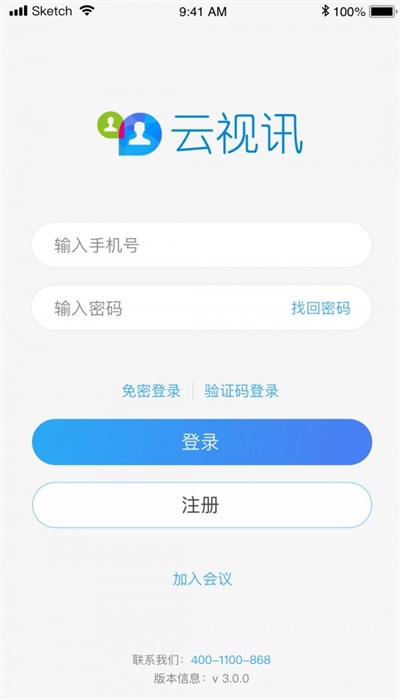
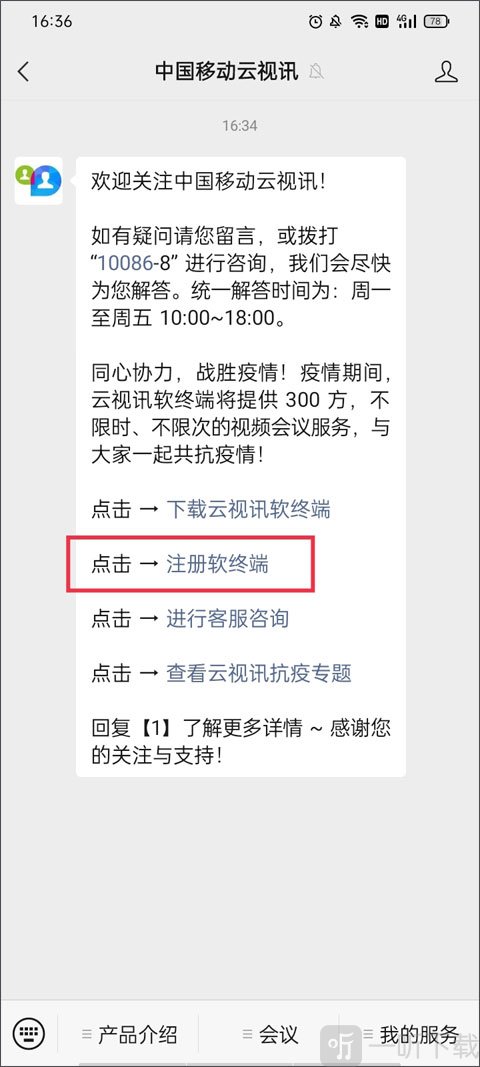
1、首先关注“中国移动云视讯”公众号,进入后选择注册入口进行账号开通;
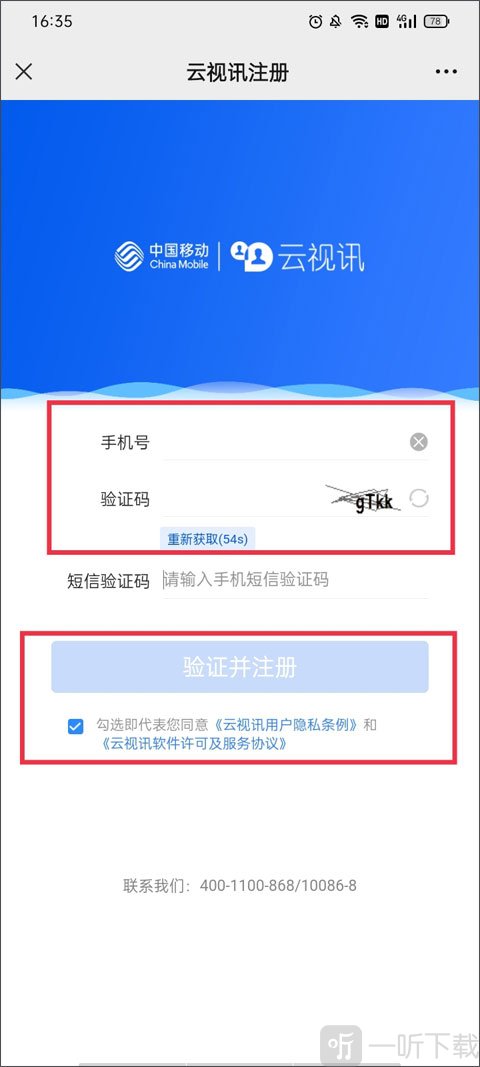
2、填写手机号及验证码完成注册,系统会发送初始密码到手机;
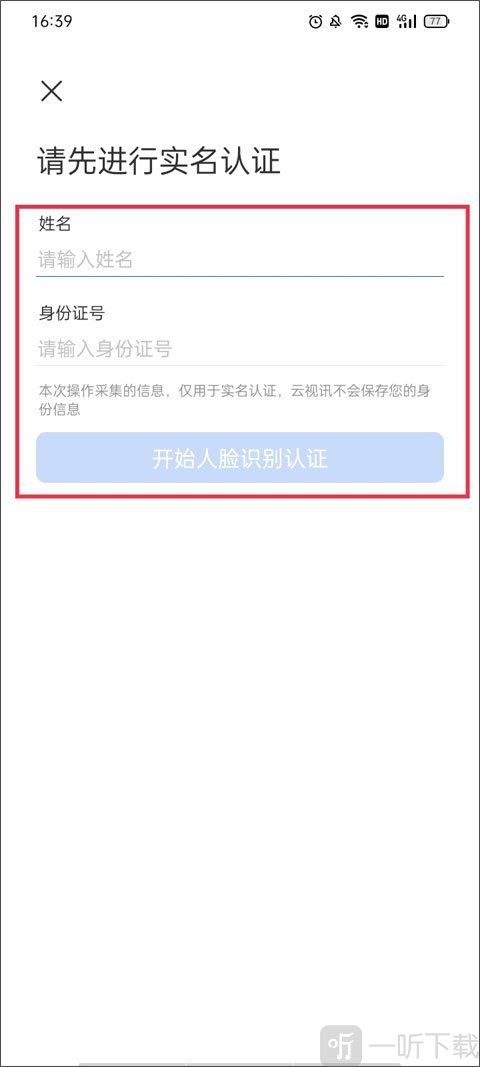
3、使用手机号与初始密码登录,并按提示修改密码,同时完成实名认证;
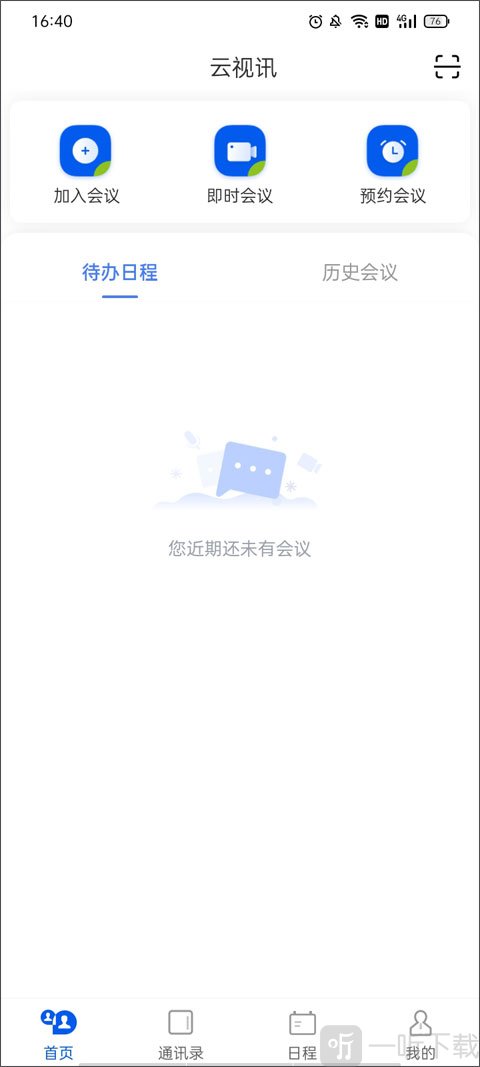
4、通过人脸识别后,即可进入应用首页开始使用。
二、云视讯使用说明
1、发起会议
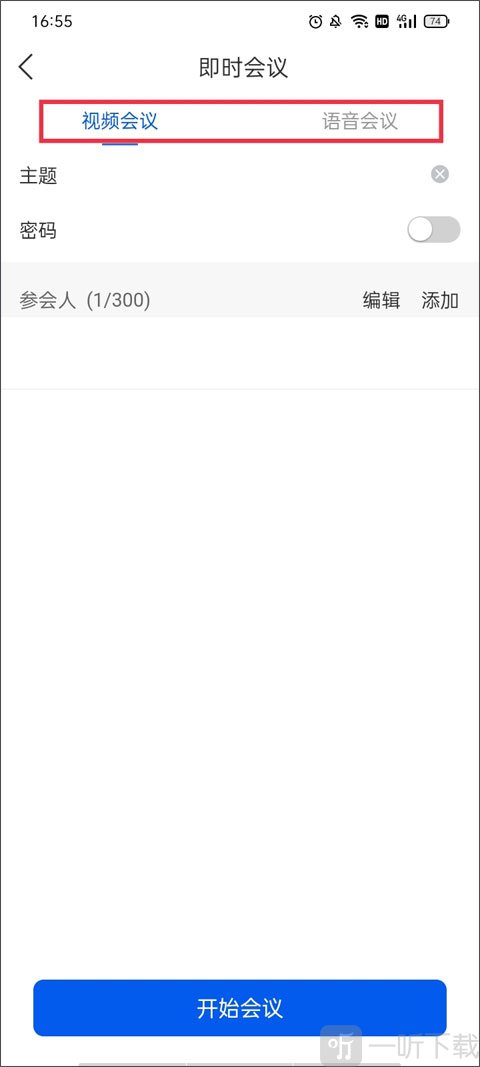
登录后可在首页发起即时会议、预约会议或语音会议等操作。
(1)即时会议:填写会议主题,可设置密码,并添加参会人员后即可开始;
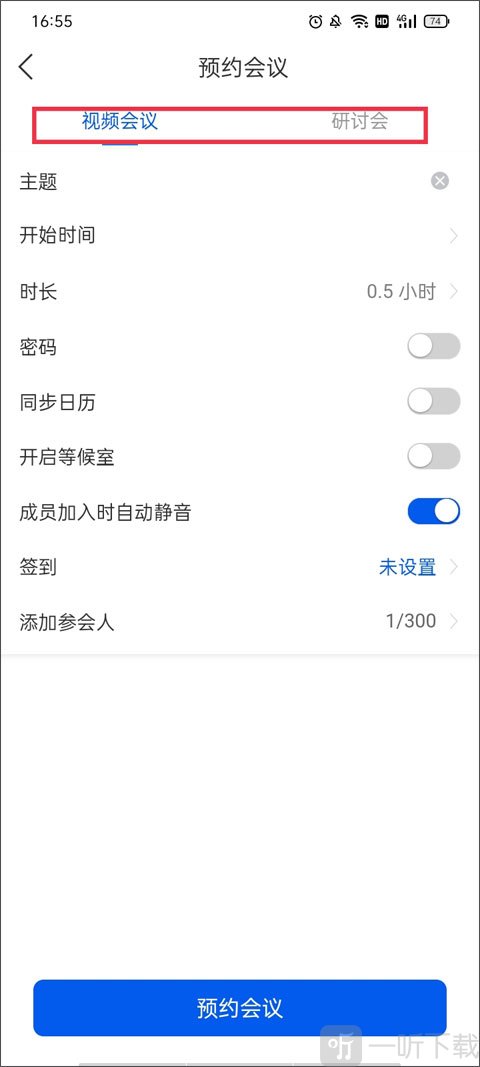
(2)预约会议:可提前安排会议时间,支持视频会议与研讨会形式;
(3)语音会议:在即时会议中选择语音模式即可发起;
(4)研讨会:通过预约会议入口创建,需开通相应权限。
2、加入会议
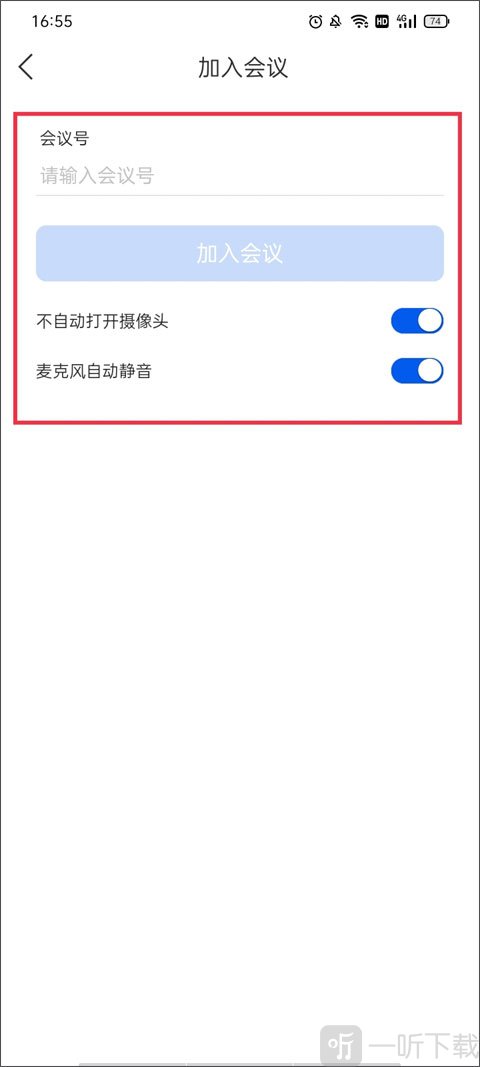
支持多种入会方式,包括短信邀请、会议号、扫码或会议链接等,用户可根据实际情况选择。
3、通讯录功能
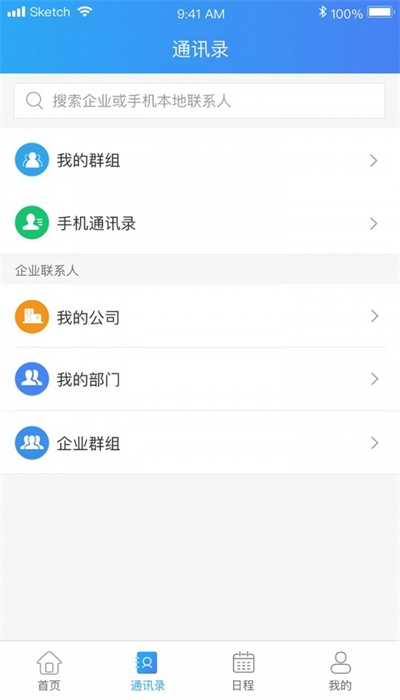
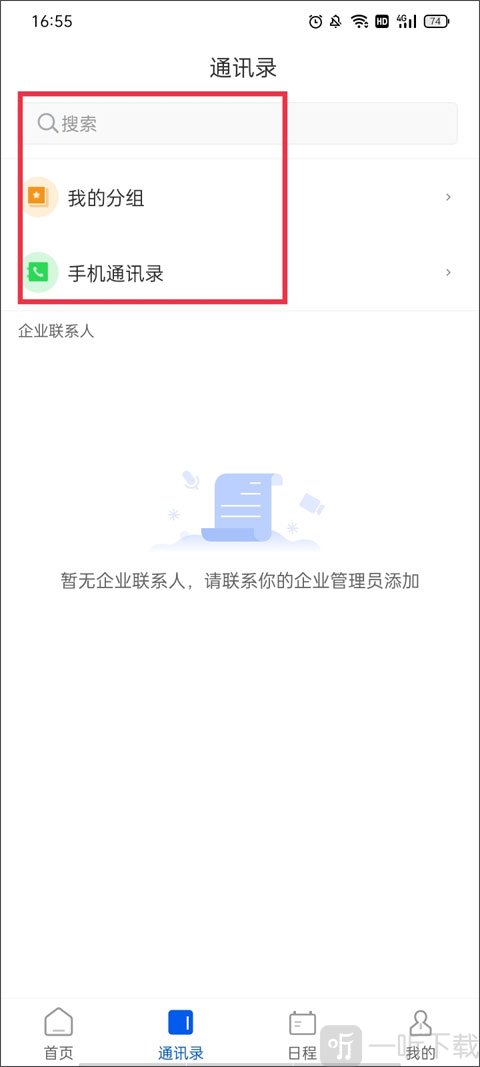
系统内置企业通讯录、个人分组及手机通讯录,方便快速邀请参会人员。
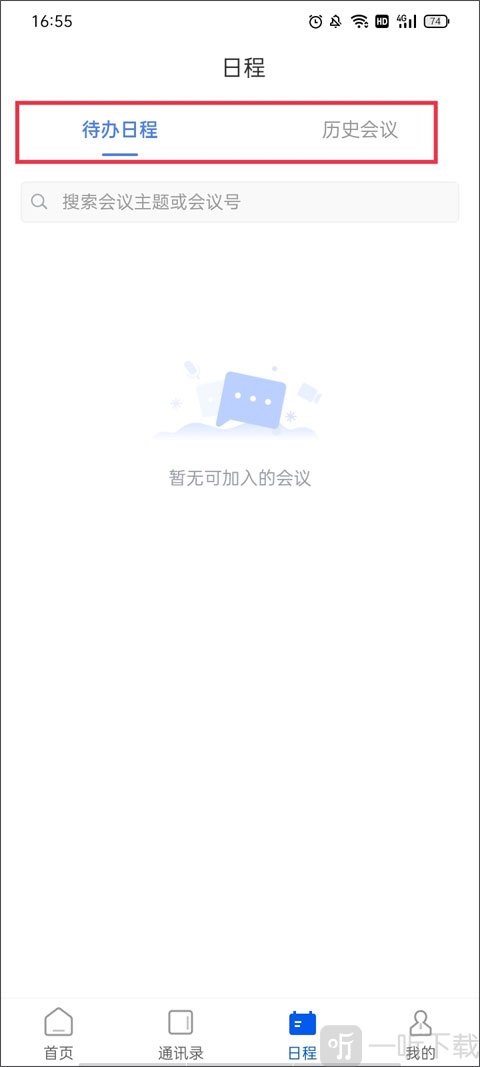
4、日程管理
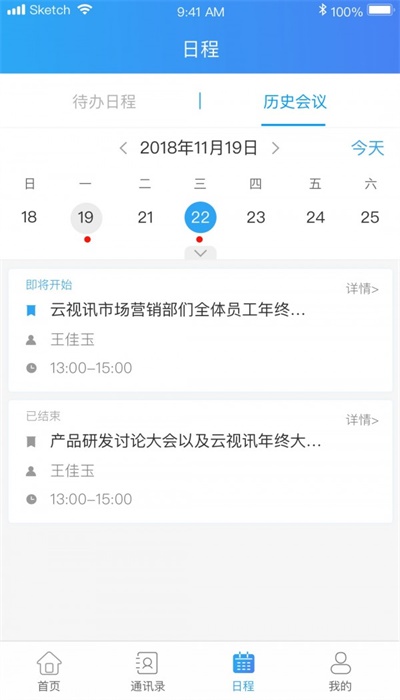
在日程中可以查看待办会议和历史会议记录,方便统一管理会议安排。
三、怎么投屏到电视
1、确保电视或设备支持投屏功能,并与手机连接同一WiFi;
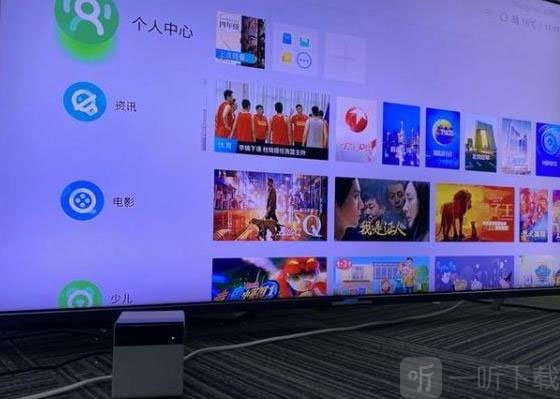
2、使用手机自带投屏功能(如无线投屏或AirPlay)即可实现画面同步;
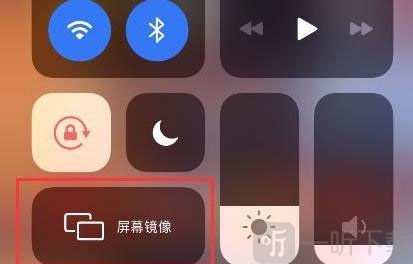
3、也可以借助第三方投屏软件完成连接与投屏。

四、怎么共享屏幕
进入会议后,点击功能菜单中的共享按钮,即可将当前屏幕内容分享给其他参会成员。
五、常见问题
1、未开始的会议会以预告形式展示,用户可提前查看;
2、辅流无法发送时,可检查设备连接或网络设置;
3、若无法创建会议,可能是账号权限未开通;
4、未收到通知时,可检查企业权限或联系管理员;
5、视频异常需确认设备是否支持相关功能;
6、通讯录加载失败可能与网络状态有关;
7、部分号码不可见通常与权限等级相关。
更新日志:
v4.1.3.250528版本
优化细节体验,提升整体使用流畅度。
详细信息
- 系统要求:安卓4.4
- 更新时间: 2026-04-22 16:17:05
- 权限说明:查看详情
- 隐私说明:查看隐私
- 包名:com.cmcc.android.ysx
- MD5:7B52E5BB7D468FBAEC962DB8DAE34D34
- 开发者:中国移动通信集团有限公司
应用截图