


















Copyright © 2003 - 2019 www.1Ting.com All Rights Reserved. 
应用介绍
Zarchiver是功能非常强大的手机app,支持手机的在线解压缩和压缩文件,拥有了这个app妈妈不必担心我的手机压缩不了文件,看不到压缩文件了,让更多的工作都能够在手机上进行处理,真正的做到方便,快捷,节省时间。
《Zarchiver》软件亮点:
1.支持多卷压缩包解压缩操作;
2.支持直接打开压缩包中的文件;
3.支持从邮件应用程序打开压缩文档。
《Zarchiver》软件优势:
1.编辑文件:用户可以直接在软件中编辑文件,并且可以更改压缩包的名称或删除文档等;
2.邮件解压缩:通过邮件发送的压缩包,用户可以直接在邮件中解压缩,而无需下载到手机上;
3.查看文件:用户可以查看文件夹中所有解压缩的文件,也可以根据文件格式进行分类。
ZArchiver App怎么解压文件?
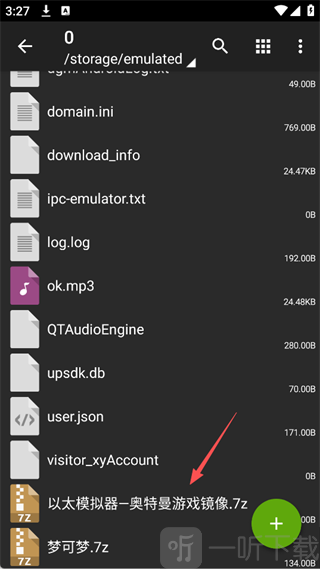
1、找到压缩包
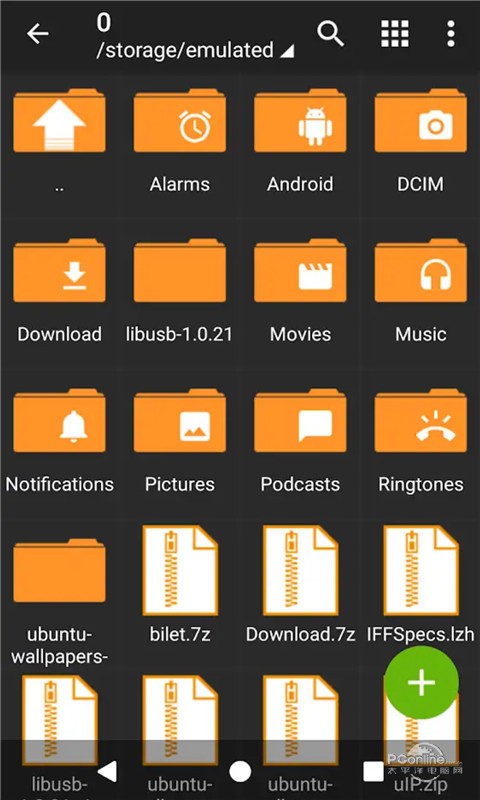
打开ZArchiver后,在文件管理界面中找到需要解压的压缩文件,长按或点击该文件进入操作菜单。
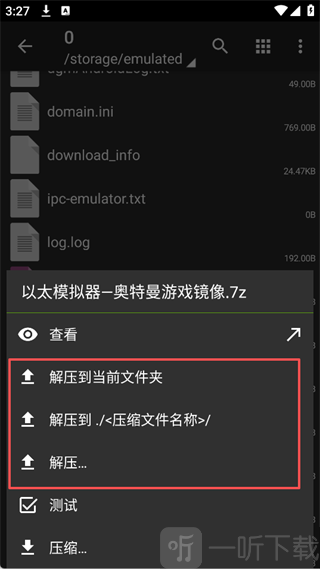
2、选择解压方式
(1)解压到当前文件夹:直接将压缩内容释放到当前目录中;
(2)解压到/<压缩文件名称>/:自动创建同名文件夹,并将文件解压到该目录;
(3)解压:可手动选择解压路径后执行操作。
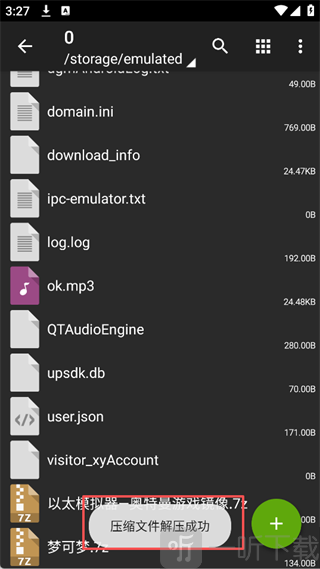
3、等待完成
确认解压方式后,等待系统处理完成,成功后会提示“解压成功”,即可在对应目录查看文件。
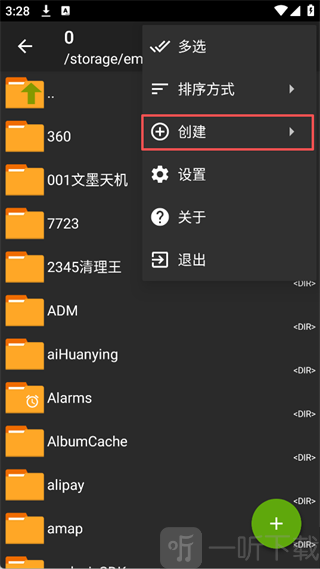
ZArchiver App怎么创建文件夹?
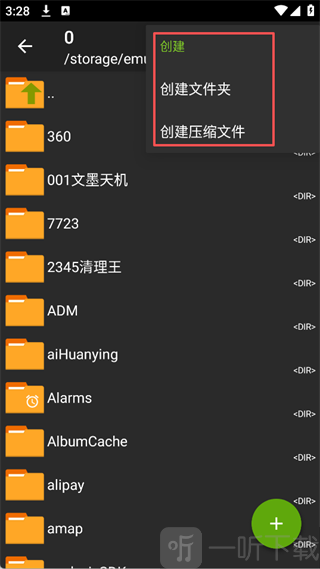
1、在主界面右上角点击菜单按钮(三个点图标),在弹出的选项中选择“创建”。
2、在子菜单中点击“创建文件夹”。
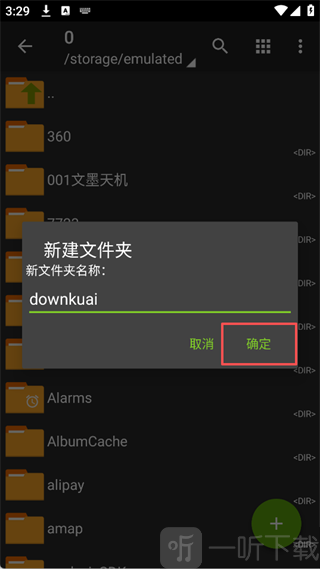
3、输入文件夹名称后点击确定,即可完成新文件夹创建。
常见问题解答:
Q:压缩文件有密码怎么办?
A:部分压缩包设置了密码保护,需输入正确密码才能解压(注意不是手机锁屏密码)。
Q:软件无法正常运行?
A:建议联系开发者并提供详细问题描述,以便排查解决。
Q:如何压缩文件?
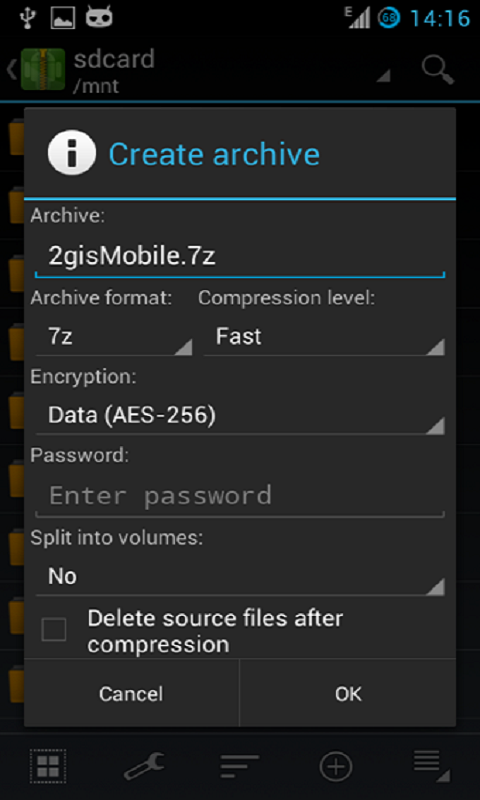
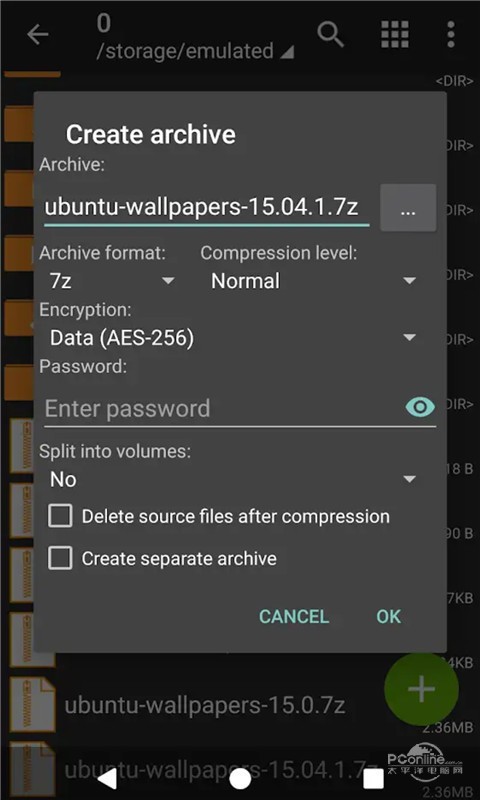
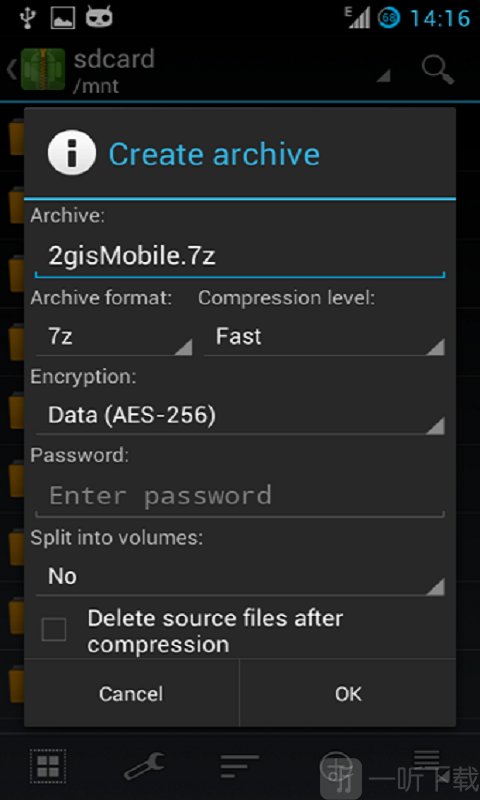
A:选中需要压缩的文件,点击菜单中的“压缩”选项,设置压缩格式及参数后确认即可生成压缩包。
Q:如何快速解压文件?
A:点击压缩文件后选择“解压到当前文件夹”或其他解压方式即可快速完成操作。
更新日志:
v0.9.5版本
-扩展了对Android 11的支持;
-修复了预览问题;
-通过菜单退出时清除临时文件夹;
-将7zip更新为19.00;
-将unrar更新为6.0.3;
-小修复。
详细信息
- 系统要求:安卓4.4
- 更新时间: 2026-04-10 17:27:59
- 权限说明:查看详情
- 隐私说明:查看隐私
- 包名:ru.zdevs.zarchiver
- MD5:B66EF45D3185D37851B06939DA668C85
- 开发者:ZDevs
应用截图