


















Copyright © 2003 - 2019 www.1Ting.com All Rights Reserved. 
VivaCutPro
应用介绍
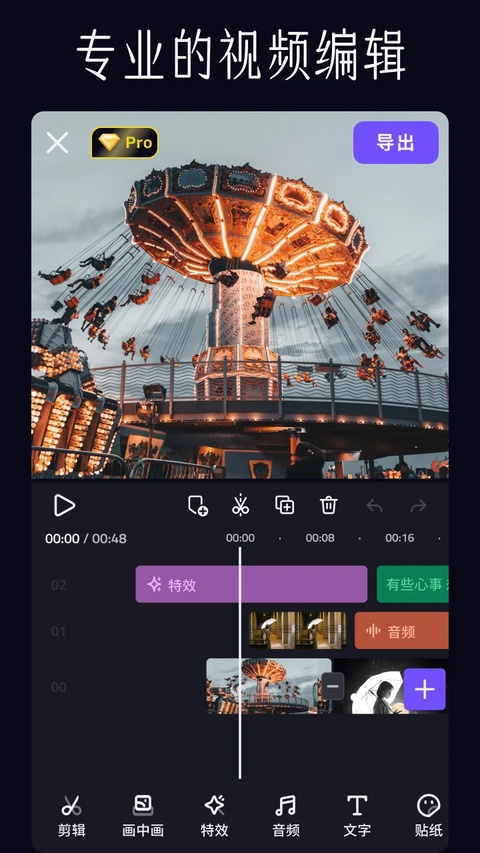
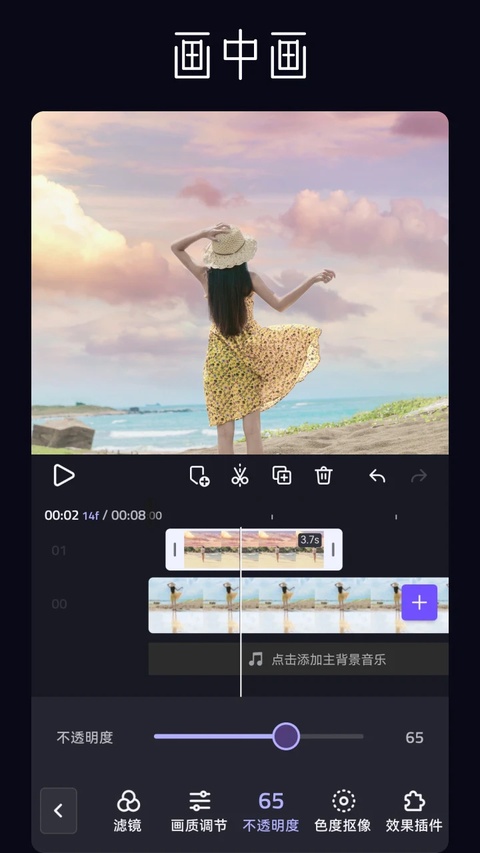
VivaCutPro面向手机视频剪辑场景,多轨时间线、关键帧动画和图层混合等工具都能在移动端完成。短视频素材导入后,可以分别处理画面、文字、贴纸与音频,再通过缩放、旋转和透明度变化制作动态效果,日常剪片或处理较复杂的作品都更灵活。
音频部分支持多条轨道单独编辑,背景音乐、人声和音效可以分层摆放,并通过音量关键帧控制不同片段的声音变化。对于经常制作Vlog、卡点视频或自媒体内容的人来说,许多后期步骤不用再转到电脑处理。
VivaCutPro软件功能:
1、多轨道时间线编辑:
视频、音频、文字和贴纸可以放在不同轨道中单独调整,叠加素材时不会互相干扰。需要制作画中画、字幕动画或多层特效时,可直接拖动轨道修改出现时间和显示顺序。
2、关键帧动画设置:
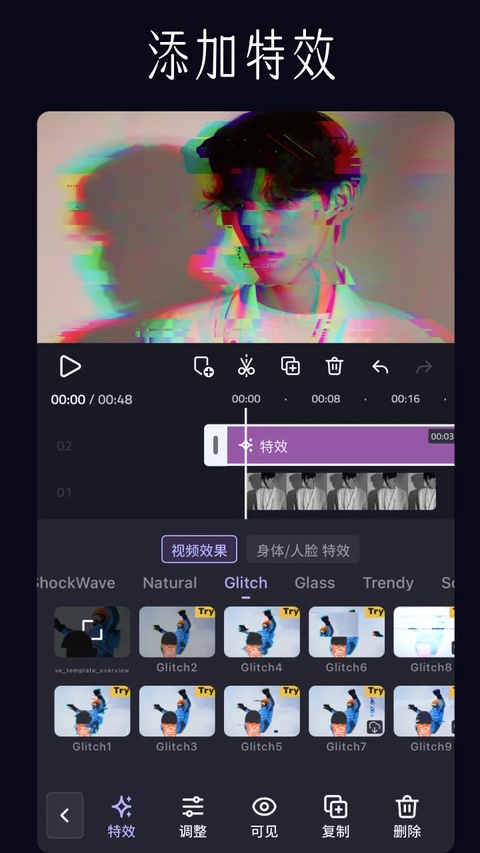
运动位置、画面缩放、旋转角度和透明度都能添加关键帧。确定起点与终点状态后,软件会生成中间变化过程,制作推进、拉远或淡入淡出效果时更省事。
3、绿幕抠像处理:
绿幕工具可以识别并去除指定背景色,再将人物或物体叠加到其他图片和视频中。素材光线均匀、背景颜色纯净时,边缘处理通常会更自然。
4、素材与模板资源:
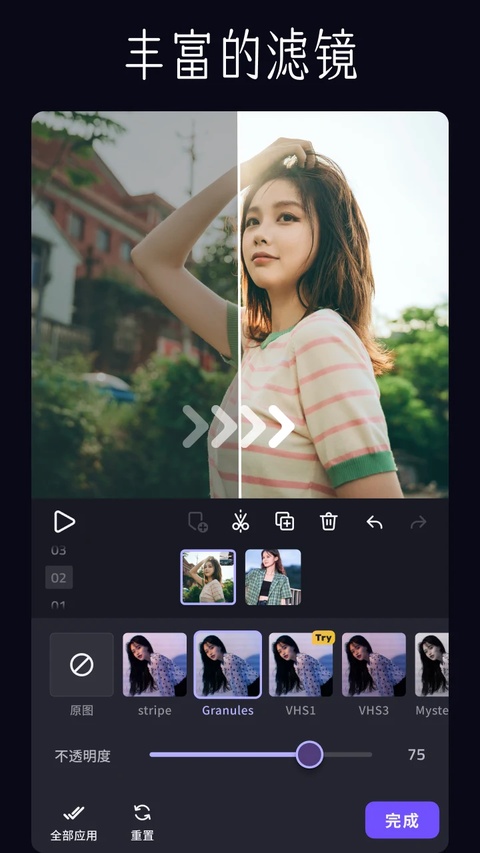
软件提供音乐、动态贴纸、滤镜、转场和视频模板等内容,涵盖Vlog、旅行与节奏卡点等风格。需要快速完成作品时,可以先套用模板,再替换素材和文字。
VivaCutPro怎么添加音乐:
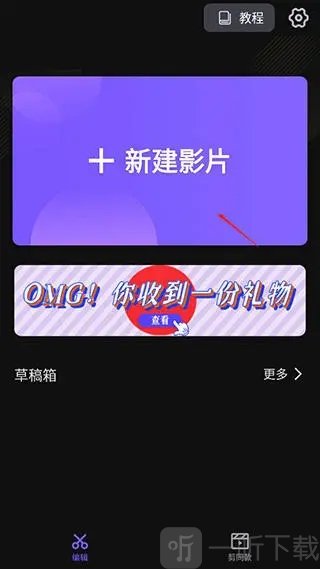
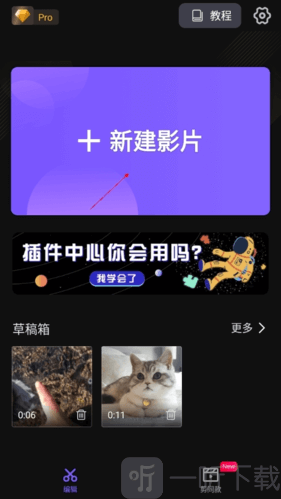
1、打开VivaCutPro进入主界面,点击“新建影片”,开始创建视频项目。
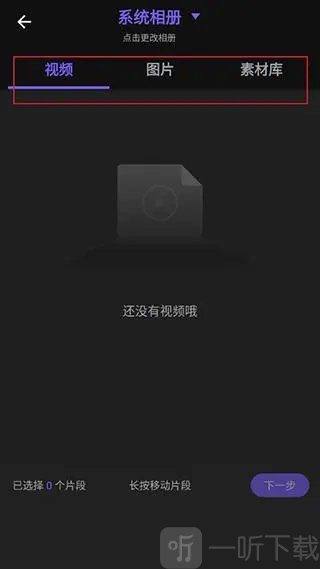
2、进入素材选择页面后,可以根据编辑需求添加视频、图片或素材库中的内容。
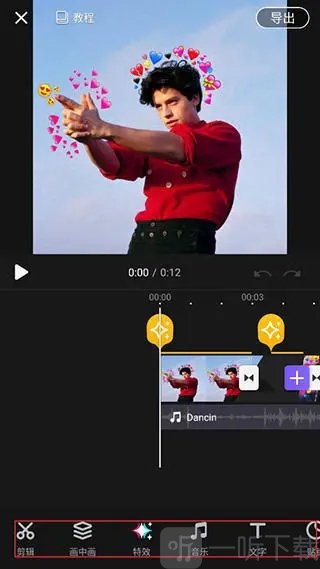
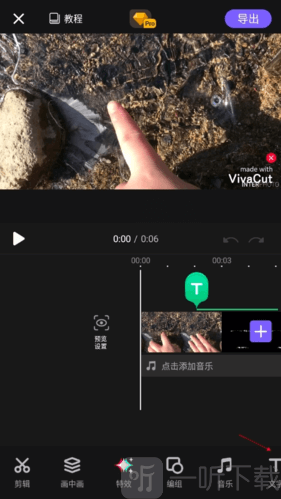
3、素材添加完成后,滑动底部功能栏,可以看到画中画、特效、音乐、文字等编辑工具。
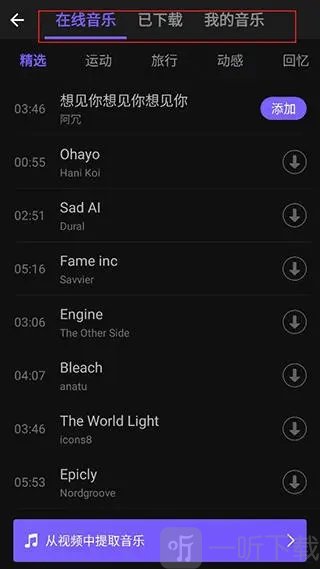
4、点击“音乐”功能,可以从在线音乐、已下载内容或我的音乐库中选择音频,找到需要的音乐后点击添加即可。
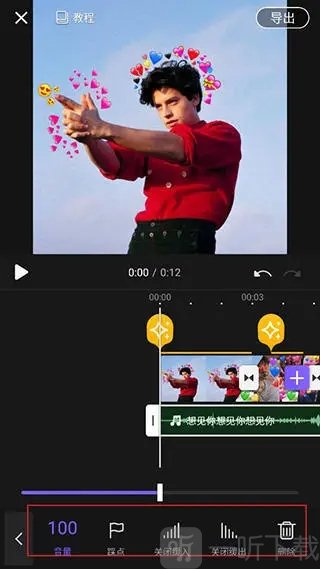
5、音乐添加完成后,还可以根据视频效果调整音量、踩点以及缓入缓出等相关设置。
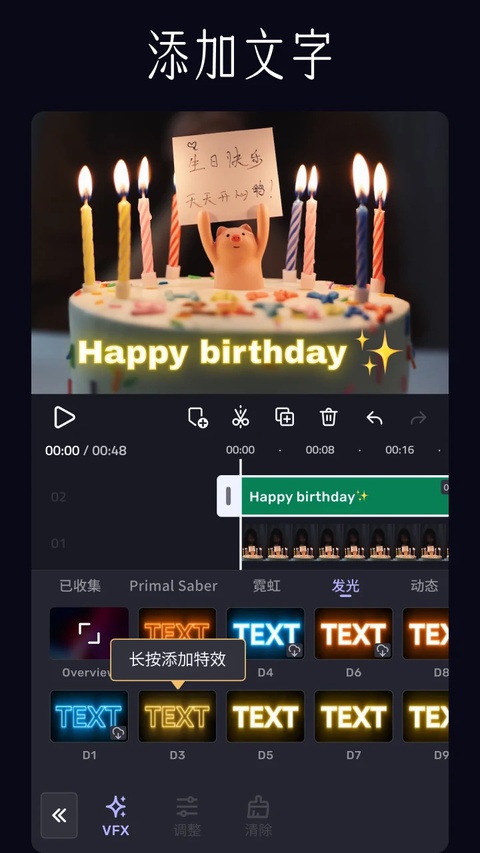
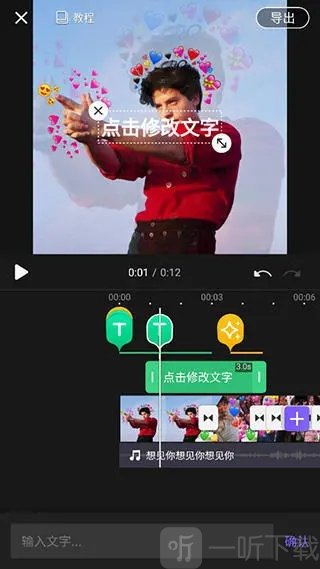
6、软件还支持添加文字,将时间轴移动到需要插入文字的位置,点击底部的“文字”功能,输入内容并确认即可。
VivaCutPro怎么导入自定义字体:
1、打开VivaCutPro,选择需要添加自定义字体的视频项目进入编辑页面。
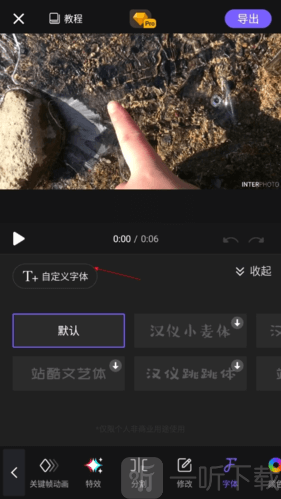
2、进入文字编辑相关功能后,点击字体选项,并找到自己的字体入口。
3、进入字体管理页面,继续点击对应的字体功能。
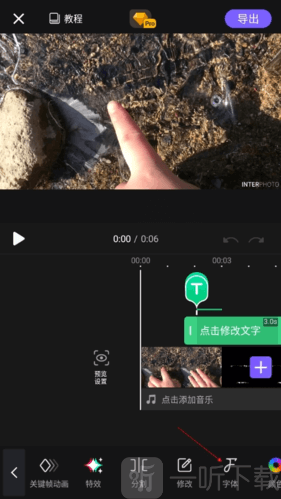
4、选择“导入”功能,根据页面提示添加本地字体文件,即可完成自定义字体导入。
小编点评:
手机上处理多层素材时,时间线是否清楚会直接影响剪辑效率。VivaCutPro的多轨编辑、关键帧和绿幕工具都留出了较细的调整空间,简单裁片能很快完成,想做动画和画面合成也有继续研究的余地。刚接触时可以先熟悉分割、转场和音频操作,等时间线用顺手后,再慢慢尝试关键帧与多图层效果。
更新日志:
v4.4.7版本
调整编辑页面布局,常用工具的操作位置有所变化。
修复部分已发现的问题,并改善软件运行表现。
完成版本安装或更新后,即可查看本次调整内容。
详细信息
- 系统要求:安卓4.4
- 更新时间: 2026-07-14 11:57:52
- 权限说明:查看详情
- 隐私说明:查看隐私
- 包名:com.videoeditorpro.android
- MD5:311B3D88B5F2795948A6B8DC81DAFEDB
- 开发者:VivaCut professional video editor
应用截图