


















Copyright © 2003 - 2019 www.1Ting.com All Rights Reserved. 
chrome浏览器安卓版
应用介绍
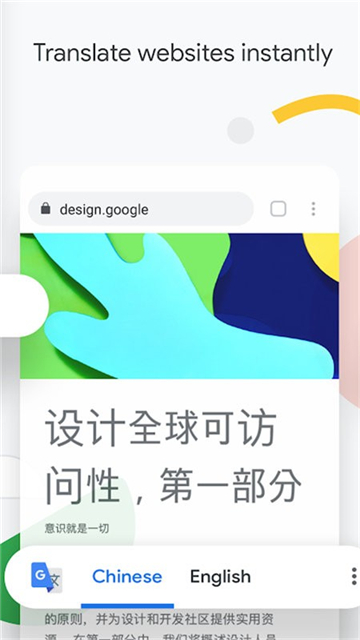
chrome浏览器安卓版把网页搜索、标签管理、书签收藏与账号同步集中在手机端,用户可直接输入网址或关键词浏览内容,并在登录谷歌账号后衔接电脑端的部分访问记录。语音搜索、网页翻译、隐身浏览和安全检测等功能也融入日常操作,方便处理不同类型的网络内容。
chrome浏览器安卓版软件优势:
1、跨平台数据同步:
登录谷歌账号后,可同步书签、历史记录和部分已打开的标签页,在手机与电脑之间切换时继续查找此前浏览的内容。
2、流量使用管理:
软件会结合网页内容和网络状态处理加载过程,移动网络环境下还可通过相关设置减少不必要的数据消耗。
3、语音搜索功能:
点击搜索栏中的语音入口即可说出关键词,适合不方便手动输入时快速发起查询。
4、安全与隐私设置:
隐身模式不会在本机历史记录中保留当前浏览内容,安全浏览功能则会对部分存在风险的网页给出提示。
Chrome浏览器安卓版使用教程:
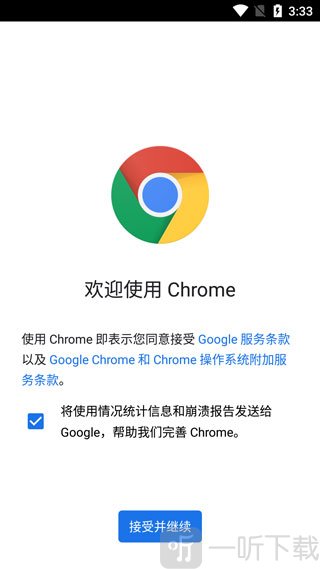
1、下载安装Chrome浏览器安卓版,首次启动应用后即可进入浏览器。
2、进入Chrome浏览器主界面,在地址栏中可以输入网址或搜索关键词,开始浏览网页。
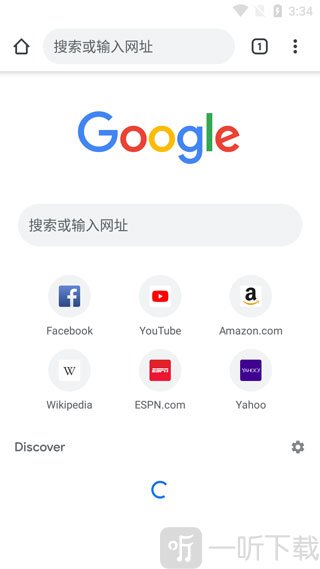
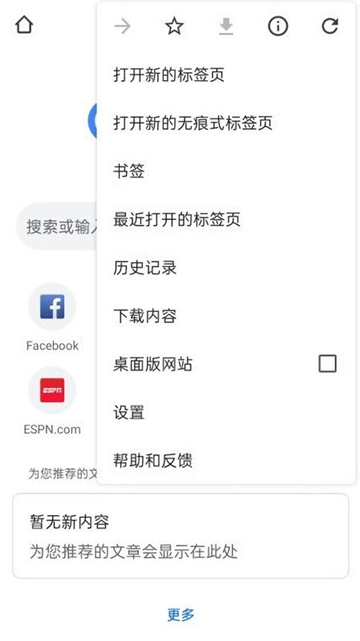
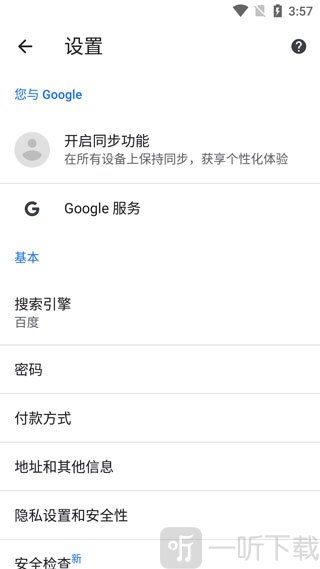
3、点击右上角的菜单按钮,进入浏览器设置页面,对各项功能进行调整。
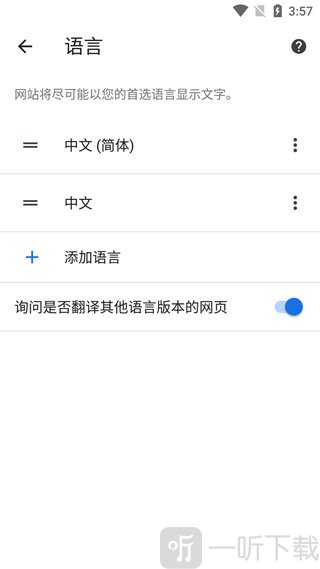
4、在设置页面中可以修改浏览器使用语言,切换到符合个人习惯的显示方式。
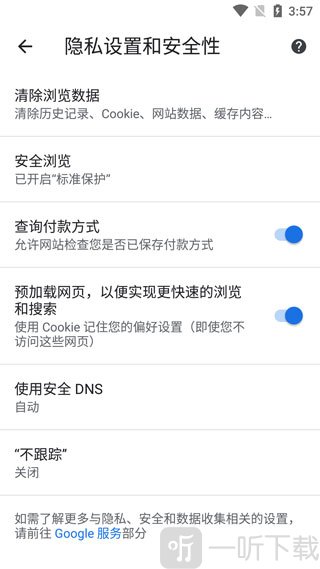
5、同时还可以进入隐私和安全设置,对浏览数据、权限及安全功能进行管理。
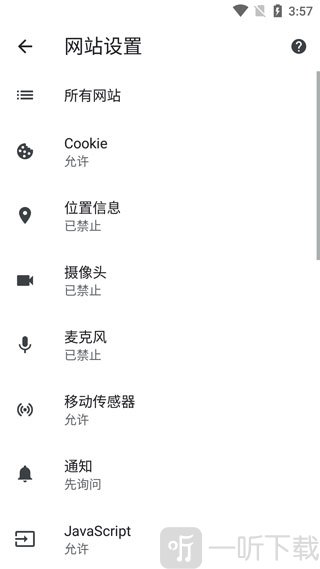
6、如果需要管理网页权限,还可以进入网站设置页面,对通知、定位、摄像头等权限进行自定义配置。
Chrome浏览器安卓版怎么收藏网页:
1、打开Chrome浏览器安卓版,在地址栏输入网址或搜索关键词,进入需要收藏的网页。
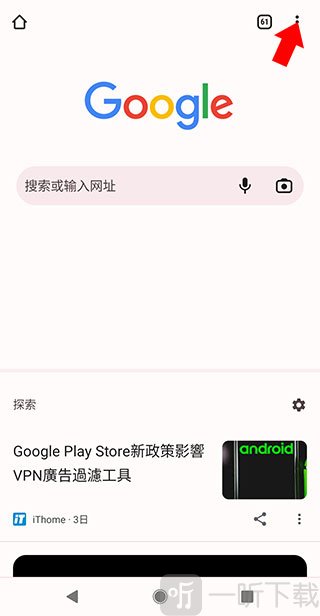
2、网页打开后,点击右上角的【⋮】菜单按钮。
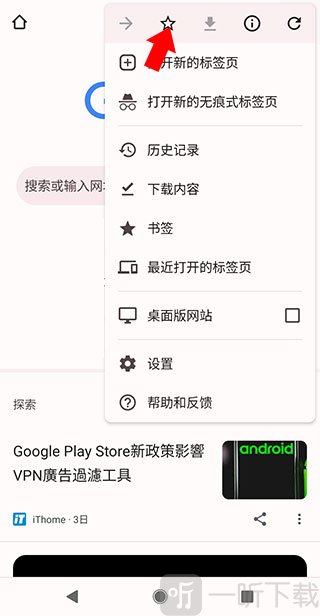
3、在弹出的菜单中点击星形收藏按钮,即可将当前网页添加到书签。
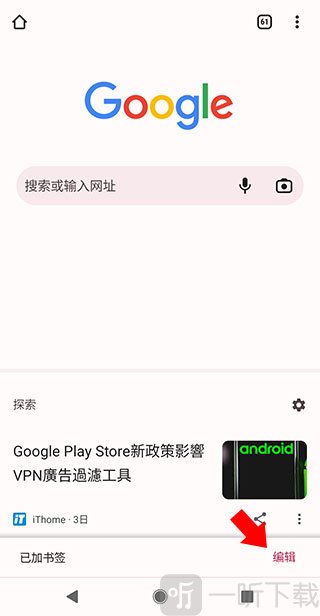
4、收藏成功后,如需修改书签名称或保存位置,可点击提示中的【编辑】进行调整。
常见问题:
问题一:
如何在chrome浏览器安卓版中打开桌面版网页?
进入目标网页后,打开右上角菜单并勾选“桌面版网站”,页面会尝试按照电脑端布局重新加载。
问题二:
书签如何分类管理?
进入书签页面后可新建文件夹,并把不同网站移动到对应分类中,常用内容也可通过编辑功能调整名称与位置。
问题三:
密码保存功能如何使用?
开启密码管理后,浏览器可在登录网站时保存账号信息,并在后续访问时提供自动填充。使用该功能时,可同时设置设备锁屏保护。

小编点评:
经常在手机和电脑之间切换网页时,可以先登录同一谷歌账号,再整理书签文件夹和常用标签,后续查找会更清楚。标签页数量较多后应及时关闭不再使用的页面,避免占用过多内存。隐身模式更适合临时浏览,不会自动替代账号安全和设备锁屏等基础保护措施。
更新日志:
v138.0.7204.179版本
改善部分运行稳定性与性能表现。
详细信息
- 系统要求:安卓4.4
- 更新时间: 2026-07-27 12:08:26
- 权限说明:查看详情
- 隐私说明:查看隐私
- 包名:com.android.chrome
- MD5:bb4c6193ed83272900be19c6ef46ddf2
- 开发者:Google Inc.
应用截图