


















Copyright © 2003 - 2019 www.1Ting.com All Rights Reserved. 
谷歌chrome浏览器手机安卓版
应用介绍
谷歌chrome浏览器手机安卓版作为移动端浏览领域的标杆工具,凭借其强大的跨平台同步能力与极致的隐私保护机制,成为数亿用户的首选。该版本不仅继承了桌面端流畅的标签管理体验,更针对触控操作进行了深度优化,让网页加载、滚动与缩放响应更加迅捷。
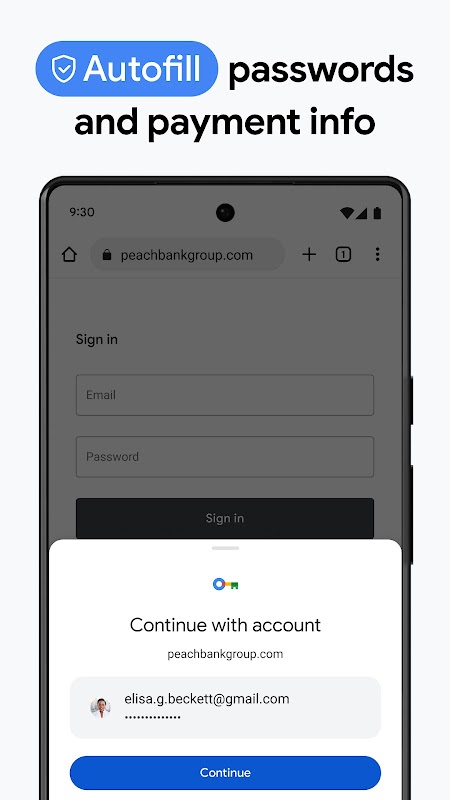
登录同一谷歌账户后,谷歌chrome浏览器手机安卓版可同步书签、密码和部分浏览数据,方便在手机与电脑之间继续使用已有内容。密码管理功能还能保存符合条件的登录信息,重新访问相关页面时可根据提示完成填充。
谷歌chrome浏览器手机安卓版核心功能:
1、跨设备同步:
登录谷歌账户并开启对应同步项目后,可在手机与电脑端查看书签、密码和部分历史记录,切换设备时也能继续查找之前浏览过的内容。
2、智能密码管理:
浏览器可在用户确认后保存登录信息,再次访问相应网站时提供自动填充选项。已保存的密码还可通过账号相关页面进行查看和管理。
3、多标签页管理:
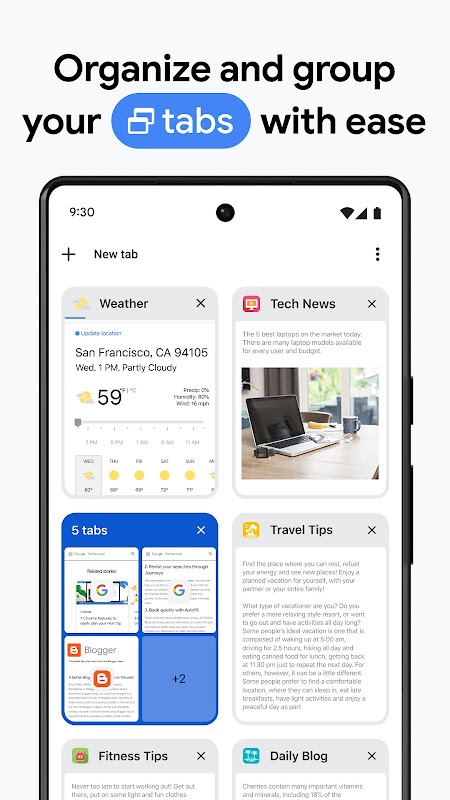
用户可同时打开多个标签页,并通过标签列表进行切换、关闭或分组整理。浏览内容较多时,可按照网站或用途分类,便于后续继续查看。
谷歌Chrome浏览器手机安卓版怎么设置默认主页:
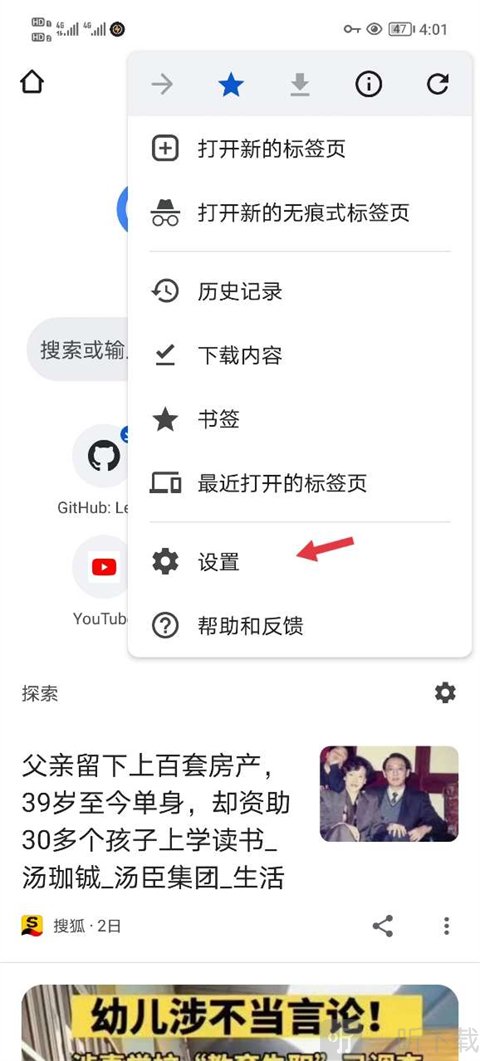
1、打开谷歌Chrome浏览器手机安卓版,点击右上角的三个点按钮,展开功能菜单。
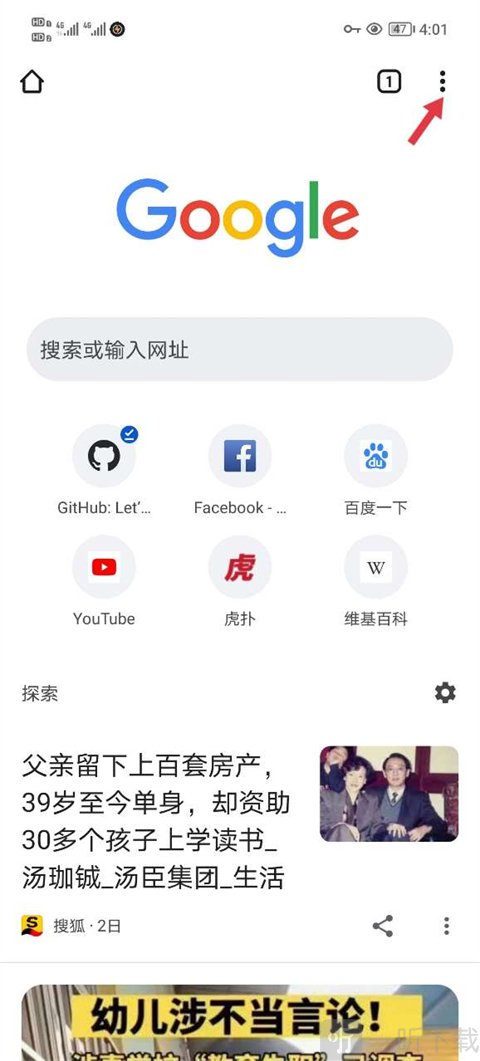
2、在菜单列表中找到【设置】选项,点击进入浏览器设置页面。
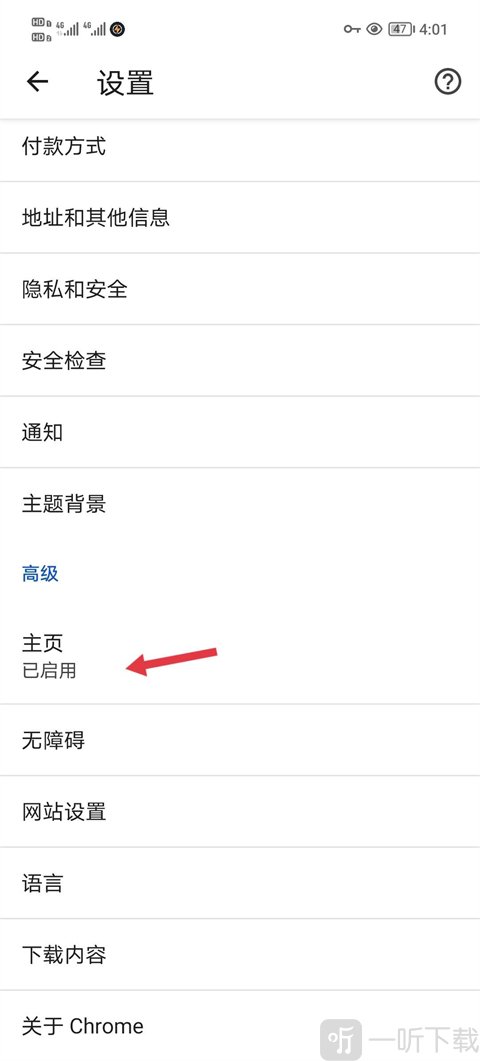
3、在设置页面中找到【主页】功能,点击进入主页配置界面。
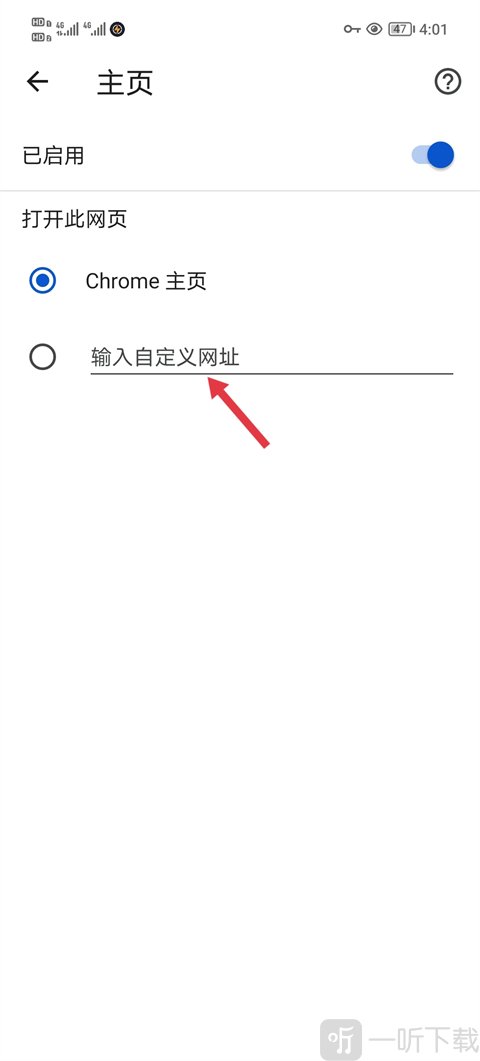
4、浏览器通常默认使用Chrome主页,也可以选择自定义网址,输入需要设置的网页地址后即可作为主页打开。
谷歌Chrome浏览器手机安卓版怎么添加书签:
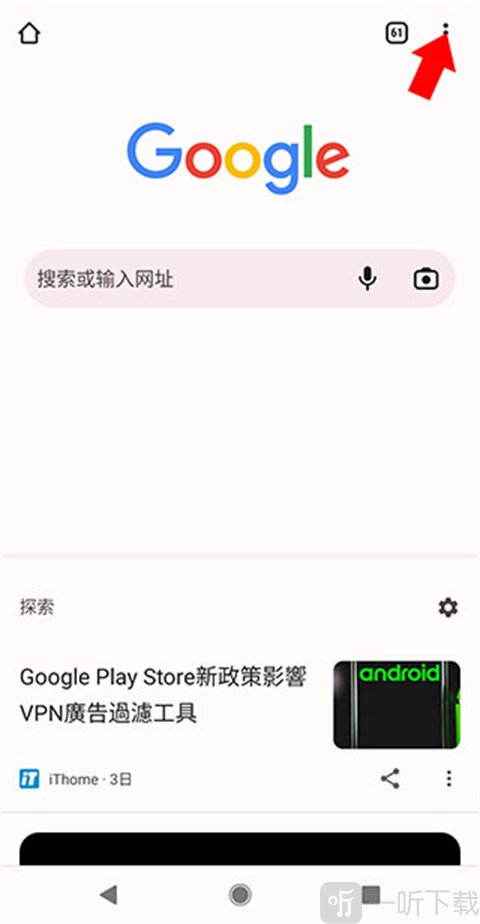
1、打开谷歌Chrome浏览器手机安卓版,在地址栏输入网址或搜索并进入目标网站,再点击右上角的三个点按钮。
2、在展开的功能菜单中点击星形图标,即可将当前网页添加到书签。
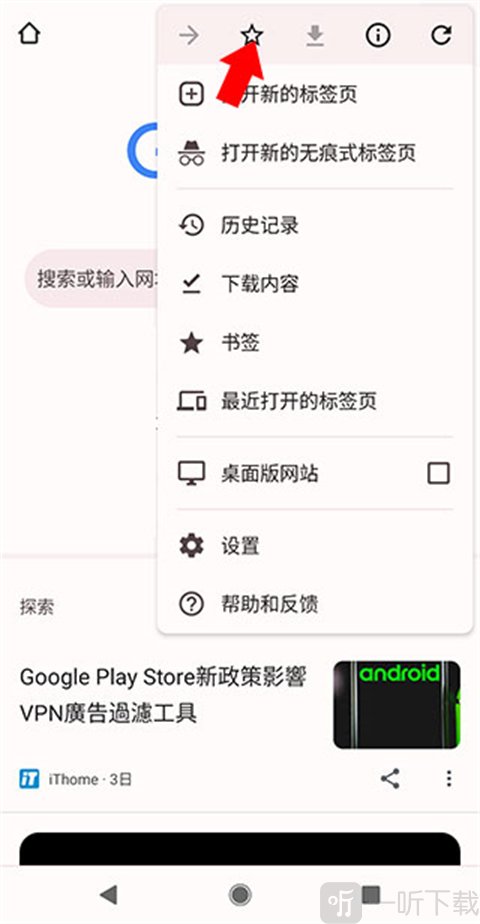
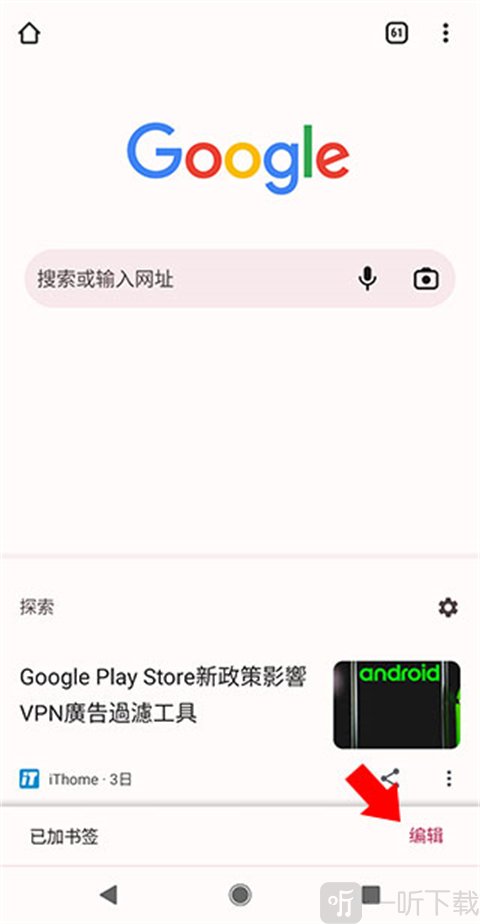
3、书签保存成功后,页面下方会出现提示,点击右侧的【编辑】还可以修改书签名称和保存位置。
谷歌Chrome浏览器手机安卓版如何设置中文:
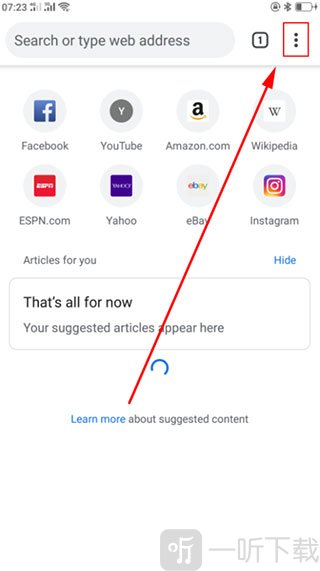
1、打开谷歌Chrome浏览器手机安卓版,点击右上角的菜单按钮。
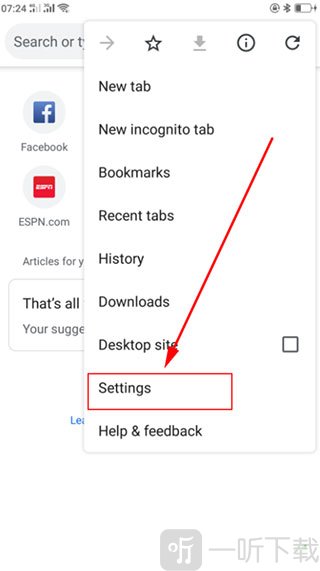
2、在弹出的菜单中找到【Settings】,点击进入设置页面。
3、进入Settings页面后,找到【Advanced】相关设置区域。
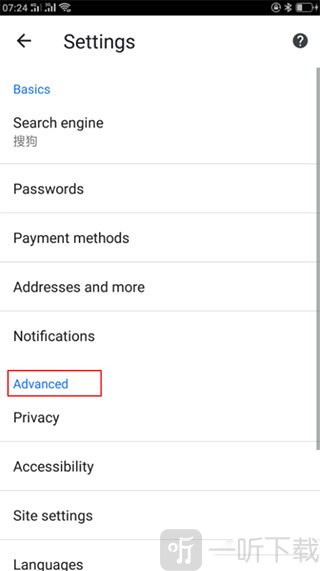
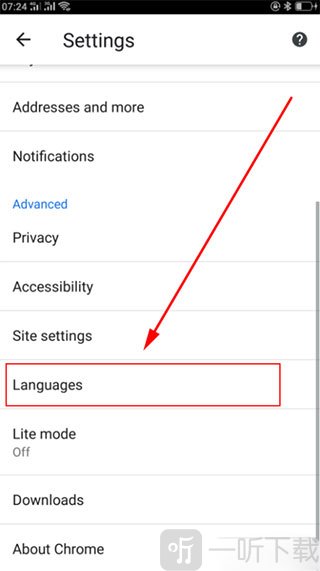
4、在Advanced区域中找到【Languages】,点击进入语言设置页面。
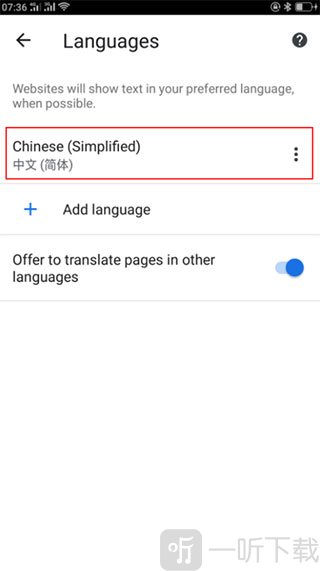
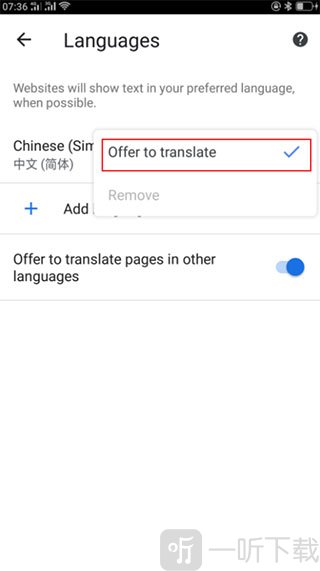
5、在语言列表中找到【Chinese(Simplified)】,也就是简体中文选项。
6、点击Chinese(Simplified)右侧的菜单按钮,展开该语言的相关设置。
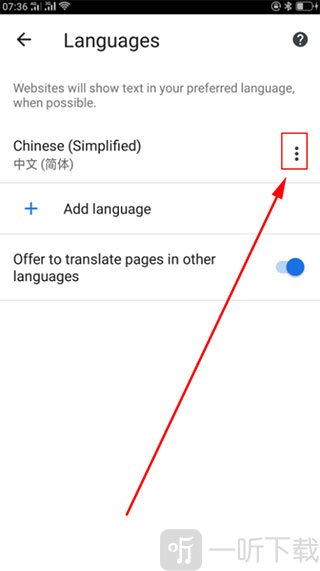
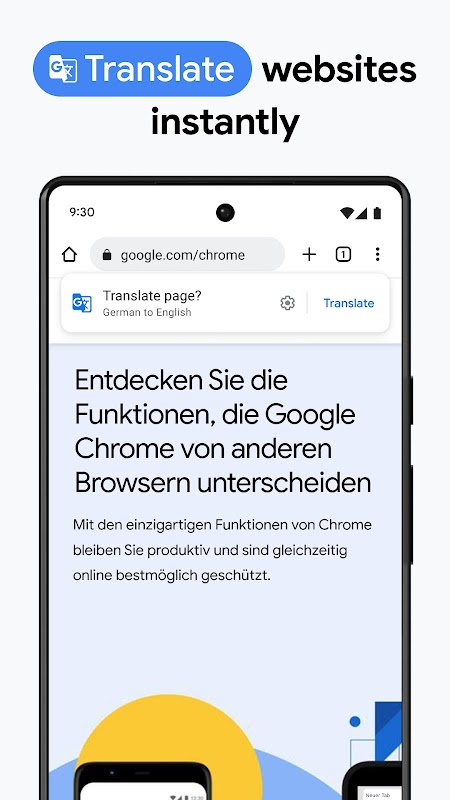
7、在弹出的选项中开启【Offer to translate】,之后浏览外文网页时,浏览器会提供翻译为简体中文的功能。
谷歌chrome浏览器手机安卓版实用工具:
1、网页翻译功能可识别部分外语页面,并提供翻译入口,用户也能选中具体文字查看相关翻译内容。
2、语音搜索支持通过麦克风输入关键词,适合不方便打字时快速发起网页检索。
3、登录账号并开启同步后,可在不同设备间查看部分书签、标签页和浏览信息,部分网页也能保存后继续阅读。
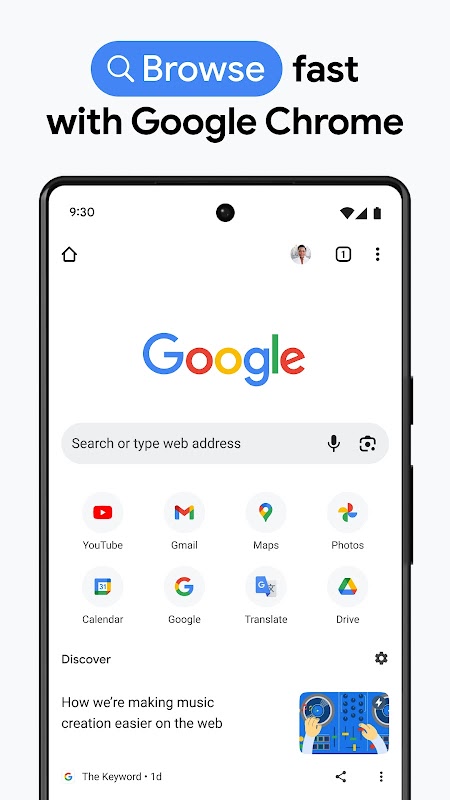
4、Omnibox地址栏同时支持网址输入与关键词搜索,并会根据输入内容展示相应建议,方便快速打开目标页面。
小编点评:
谷歌chrome浏览器手机安卓版将网页搜索、标签管理、密码保存和账号同步集中在移动端,适合经常在手机与电脑之间切换的用户。初次使用时可先调整需要同步的项目,再整理常用书签与标签分组;访问临时页面时也能根据实际情况选择普通模式或隐身模式。
详细信息
- 系统要求:安卓4.4
- 更新时间: 2026-07-30 16:33:52
- 权限说明:查看详情
- 隐私说明:查看隐私
- 包名:com.android.chrome
- MD5:bf33604acc5cad3c80f25a60ddb76188
- 开发者:Google Inc.
应用截图