


















Copyright © 2003 - 2019 www.1Ting.com All Rights Reserved. 
Chrome安卓手机版
应用介绍
Chrome安卓手机版是一款由谷歌基于Chromium内核打造的移动端网页浏览工具,它在提供高速稳定浏览体验的同时,深度整合了谷歌账号体系与云端服务。这款浏览器不仅注重页面加载效率与交互流畅度,还在安全防护与个性化功能上做了细致优化,适合日常资讯获取、资料查询等各类移动上网场景,也是众多安卓用户首选的浏览器应用之一。
账号登录与多端同步步骤
在Chrome手机版中,使用谷歌账号登录是开启跨设备同步功能的前提。整个登录与账号创建流程清晰,配合界面提示即可轻松完成。
1、进入登录入口:启动浏览器后,在主页面的右上角位置点击头像图标,即可跳转至登录界面。若已持有谷歌账号,直接使用Gmail邮箱信息即可完成快捷登录。
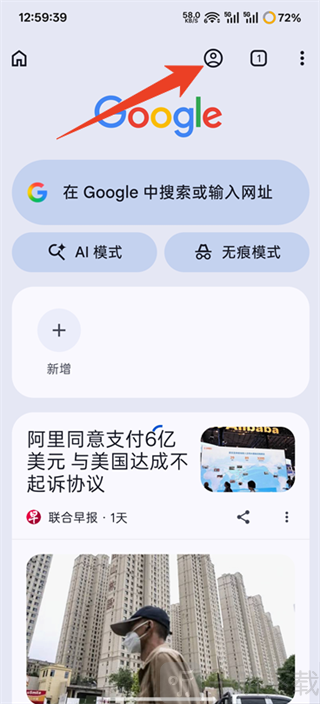
2、创建新账号:如果尚未注册过谷歌服务,可以在登录页面下方找到并点击创建账号选项,进入新账号注册流程。

3、填写注册信息:按照系统提示依次填写姓名、生日等基础资料,随后设置一个新的Gmail邮箱地址并创建登录密码,即可完成账号注册。

4、登录并启用同步:使用刚创建好的账号密码进行登录,登录成功后浏览器会自动开启多端数据同步功能,书签、密码等数据即可在不同设备间共享。

浏览器核心功能与个性化配置
Chrome安卓手机版的主界面设计简洁,但功能入口丰富。通过自定义快捷方式和菜单设置,用户可以快速调整出符合个人使用习惯的浏览环境。
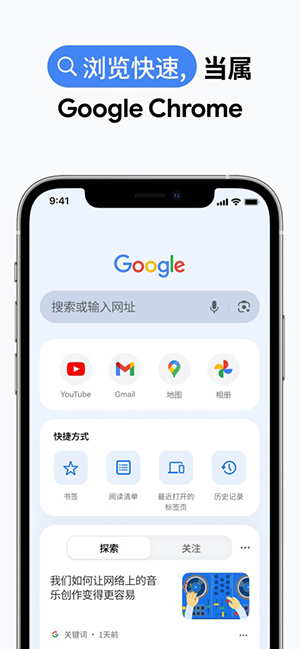
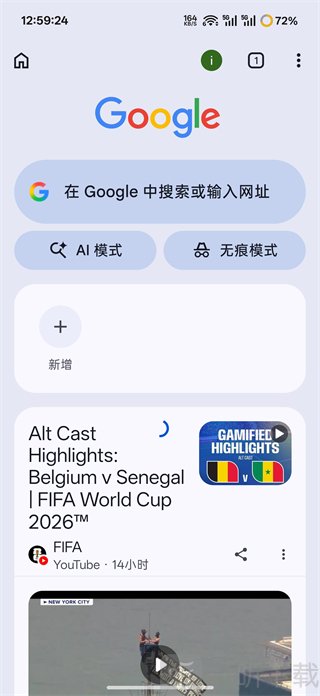
1、主页快捷方式添加:进入浏览器后,顶部搜索栏可直接用于网页访问。主页下方区域支持用户自定义添加常用网址,方便一键直达目标站点。
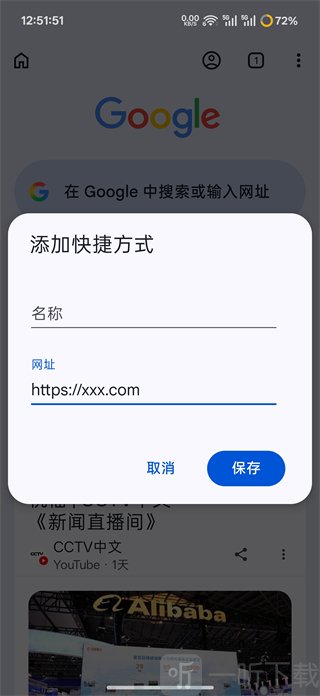
2、保存网址快捷入口:在添加快捷方式的弹窗中,输入对应的网站名称与完整网址,点击保存按钮后,该网站便会以快捷图标的形式展示在主页上,便于后续快速访问。
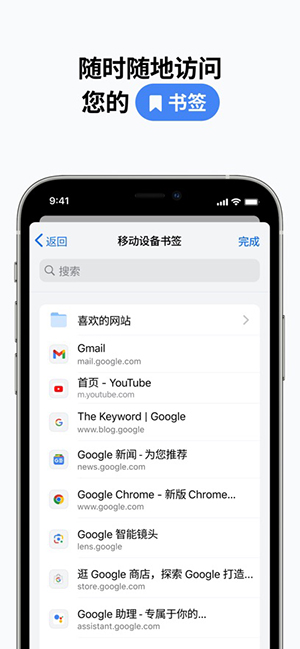
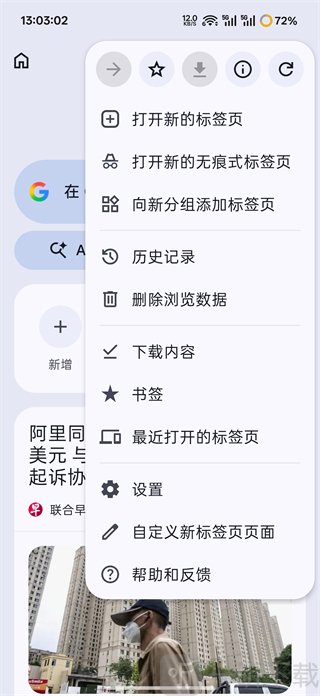
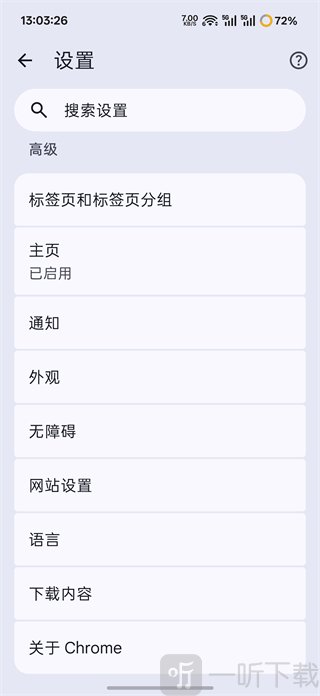
3、菜单功能入口:点击界面右上角竖排的三个点按钮,即可展开浏览器主菜单。在这里可以查看历史记录与书签列表,这些数据支持与同账号登录的其他设备实时同步。进入设置选项,还能发现更多深层功能。
4、密码管理工具应用:在设置菜单中启用密码管理功能后,当在任意网站登录并输入账号密码时,浏览器会提示保存。这些凭据信息会加密存储并支持多端同步,有效避免遗忘密码的困扰。

5、外观与语言高级调整:在设置菜单底部的高级功能分区内,用户可以更改浏览器外观主题、界面语言等参数,通过调整这些选项,能够打造更具个人风格的浏览界面。
安全防护与隐私保护机制
Chrome手机版在浏览安全层面投入了较多防护措施,通过主动拦截与隐私模式,为用户构建一道坚固的上网屏障,有效降低恶意攻击与信息泄露的风险。
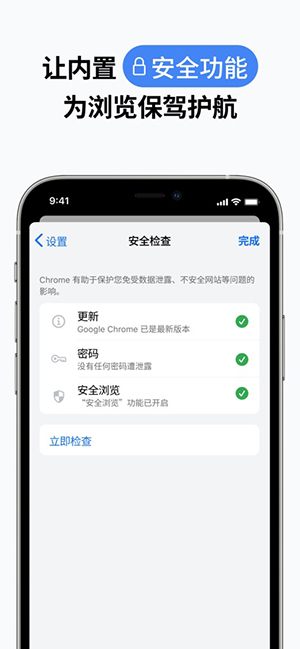
1、恶意站点主动拦截:浏览器内置了智能安全防护体系,当用户访问钓鱼网站或包含恶意代码的页面时,系统会自动识别并弹出风险提示,及时阻止页面加载,避免设备遭受病毒或木马入侵。
2、无痕浏览模式:对于需要临时查阅且不想留下痕迹的网页内容,可以开启无痕模式。在此状态下,浏览器不会记录本地历史记录、Cookie数据以及表单填写信息,关闭窗口后相关浏览痕迹即刻清除,更好地守护个人隐私。
3、多标签高效并行管理:支持同时开启多个标签页独立运行,用户可自由新增、关闭或对标签进行分组。在查阅多份资料或对比不同网站信息时,无需反复切换页面,极大提升了信息处理效率。
跨端同步与实用辅助功能
除了基础的网页浏览,Chrome还提供了丰富的辅助工具,旨在提升信息获取的便捷性并降低流量消耗。这些功能与谷歌生态服务紧密相连,让移动办公与学习更加高效。
1、流量节省模式:针对移动数据网络环境,浏览器提供了流量节省功能。开启后,系统会智能压缩网页中的图片与资源文件体积,在保证基本浏览体验的同时,显著减少数据流量消耗,为经常使用蜂窝网络上网的用户节约开支。
2、网页离线阅读:支持将感兴趣的完整网页内容下载并保存至本地设备。即使处于没有网络连接的离线环境中,也能随时打开已保存的页面进行阅读,非常适合提前缓存长篇资讯或学习资料。
3、一键网页翻译:内置的翻译功能支持多国语言互译。当访问外文资讯站点或技术文档时,点击翻译按钮即可快速将页面文字转换为本地语言,有效消除语言障碍,帮助用户获取更广泛的全球信息。
4、界面与引擎自定义:用户可以根据自己的视觉偏好,在设置中调整主页外观、字体大小以及更换默认搜索引擎。这种高度自由的配置选项,让浏览器界面更贴合个人审美,操作起来也更加顺手。
小编简评
实际用下来,Chrome安卓手机版最大的感受就是稳,页面加载和滑动都很跟手。对于平时有多个设备切换办公的人来说,登录账号后书签密码自动同步确实省心不少,整体是个非常扎实且值得长期使用的浏览器。
热门问题解答
Chrome手机版无法登录谷歌账号怎么办?
登录谷歌账号需要稳定的网络环境支持。建议检查当前网络连接是否正常,或尝试切换网络后重新登录。若依旧无法登录,可尝试清除浏览器缓存数据后再次操作。
Chrome浏览器安卓版如何开启无痕模式?
打开Chrome浏览器,点击右上角三个点菜单按钮,在弹出的菜单中选择“新建无痕式标签页”,即可进入不记录浏览历史的隐私浏览状态。
详细信息
- 系统要求:安卓4.4
- 更新时间: 2026-09-04 15:52:54
- 权限说明:查看详情
- 隐私说明:查看隐私
- 包名:com.android.chrome
- MD5:06F322F2FAE96DDEFF234325C8D0393C
- 开发者:互联网
应用截图